MSFS 2024: Inhalte lokal speichern. So geht es…
In dieser Woche wurde das Sim Update 3 (SU3) für den Microsoft Flight Simulator 2024 veröffentlicht. Es bringt ein lange gewünschtes Feature mit: Inhalte wie Standardflugzeuge, Flughäfen und Szenerien können jetzt heruntergeladen und lokal gespeichert werden. FSNews24 hat dieses Feature bereits während der Betaphase getestet. Siehe: SU3 Beta: Inhalte lokal speichern. So geht es… Nachdem das Interesse an dieser Funktion sehr groß ist, sind die wichtigsten Teile der ursprünglichen Anleitung hier, an dieser Stelle, noch einmal – leicht gekürzt – nachzulesen.
So funktioniert die Installation lokaler Inhalte Schritt für Schritt
Die Möglichkeit, Inhalte lokal zu speichern, ist leicht zu finden – doch der Installationsprozess besteht aus mehreren Schritten, die man kennen sollte.
Zunächst navigiert man im MSFS 2024 über das Hauptmenü zu Marketplace > Meine Bibliothek > Alle. Dort sind alle verfügbaren Inhalte gelistet, sowohl Standardinhalte als auch im Marketplace gekaufte Add-ons.

Möchte man einen bestimmten Eintrag lokal speichern, klickt man ihn an und setzt ein Häkchen. Daraufhin erscheint unten rechts die neue Schaltfläche „Herunterladen“.
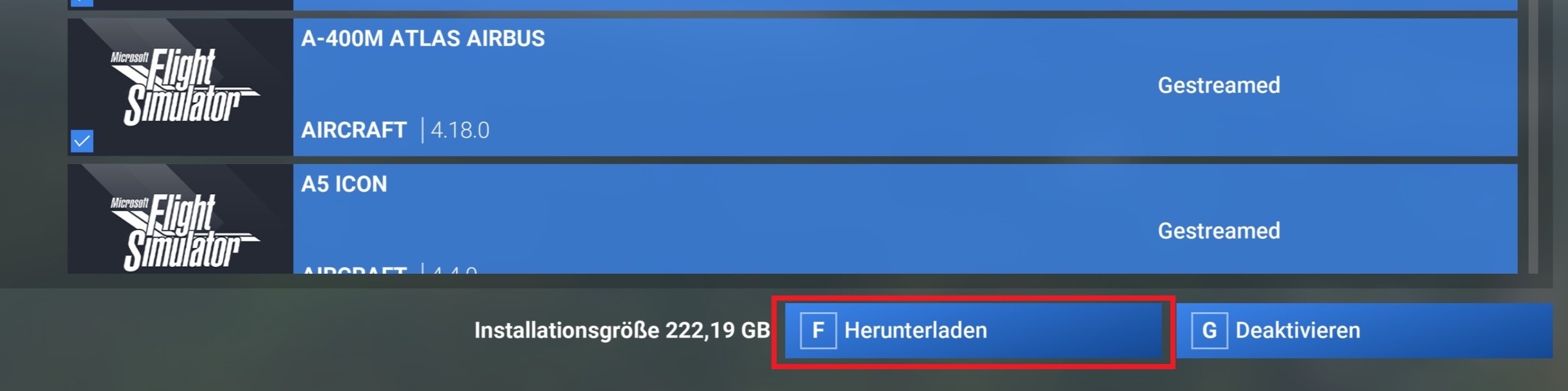
Mit einem Klick auf diese Schaltfläche beginnt der Download des jeweiligen Inhalts auf die lokale Festplatte oder SSD.

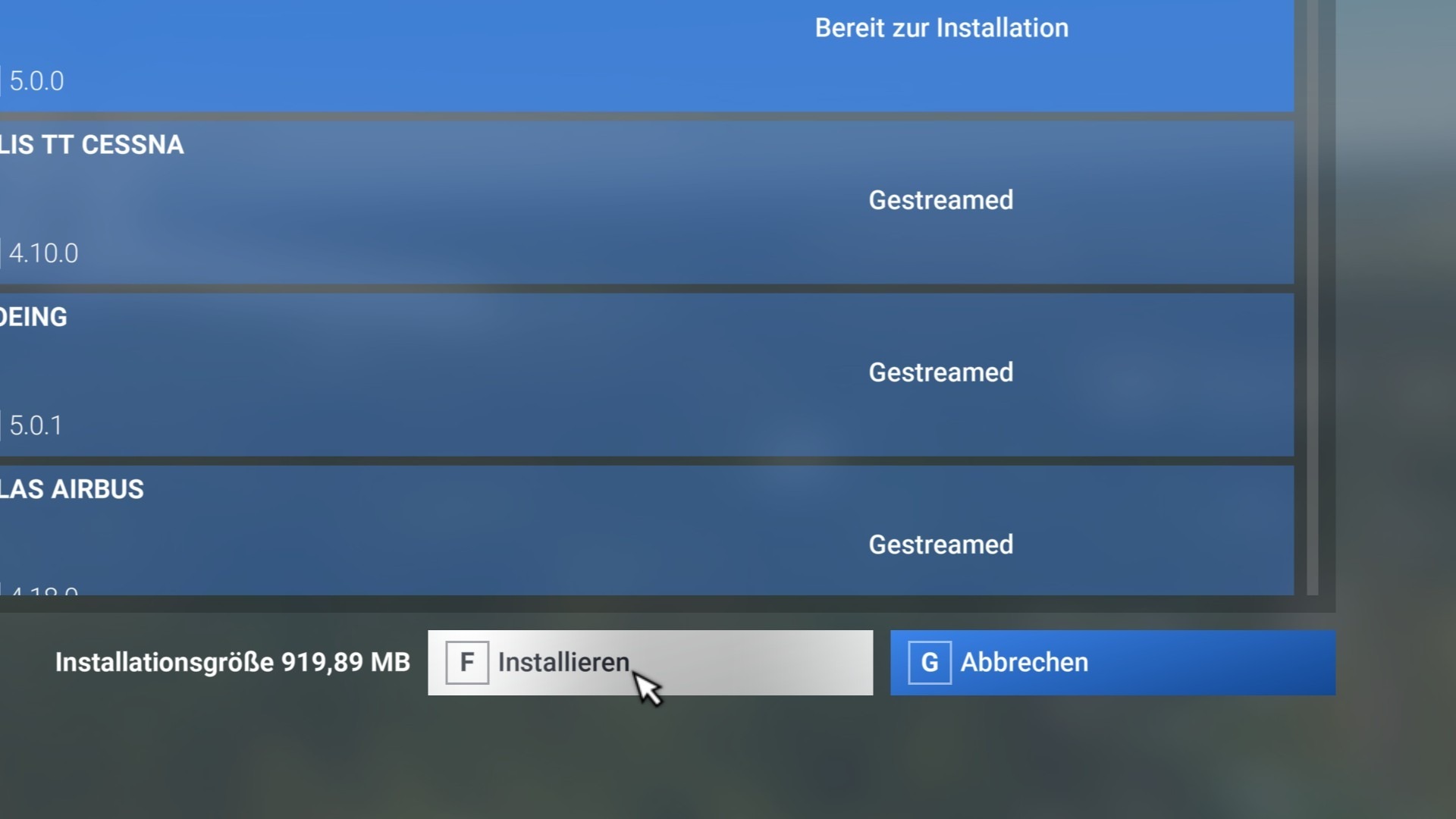
Nach Abschluss dieses Vorgangs wird das Add-on allerdings nicht sofort installiert, sondern erscheint in der Bibliothek als „Bereit zur Installation“.

Nun ist ein weiterer Schritt erforderlich: Man klickt den Inhalt erneut an. Unten erscheint dann die Schaltfläche „Installieren“.

Nach einem Klick darauf startet der eigentliche Installationsprozess. Ein separates Fenster informiert dabei über den Fortschritt.
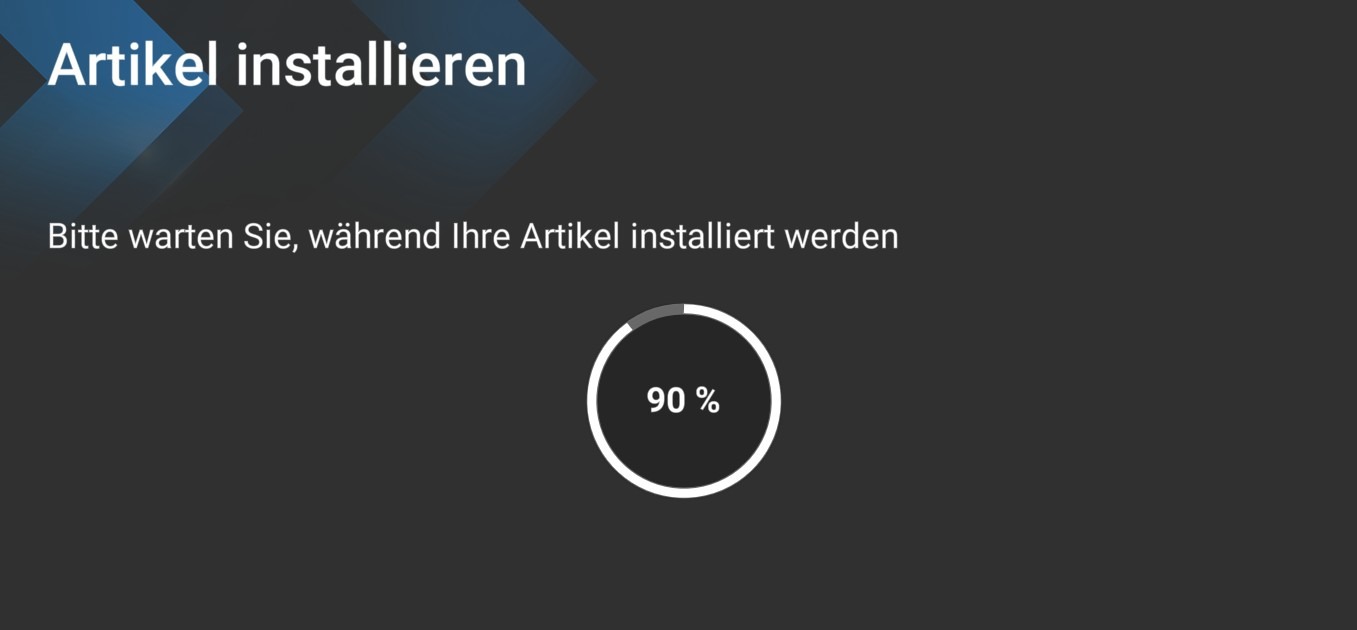
Erst nach Abschluss dieses Vorgangs ist der Inhalt vollständig einsatzbereit. Dieser zweistufige Ablauf – erst Download, dann Installation – ist etwas umständlich, aber leider nicht zu vermeiden.
Marketplace-Inhalte?
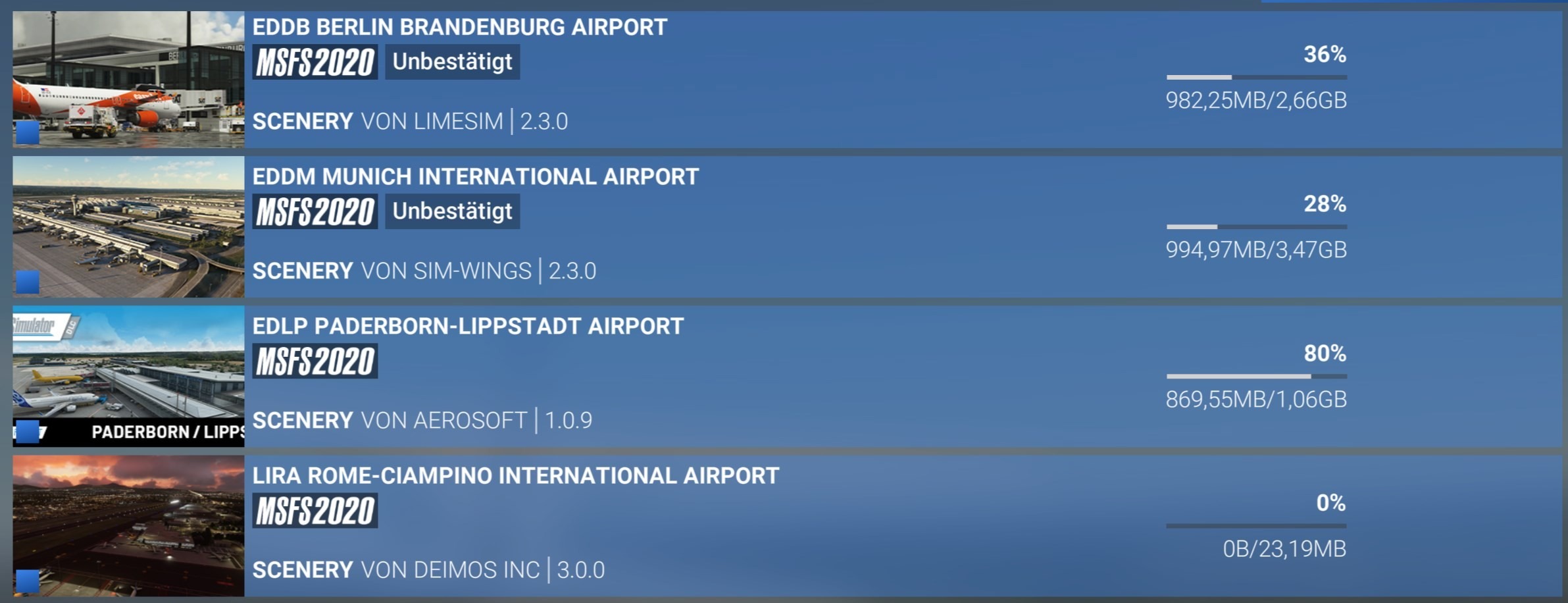
Auch gekaufte Inhalte aus dem Marketplace lassen sich speichern – selbst wenn sie ursprünglich für den MSFS 2020 gekauft wurden. Inhalte, die vom Drittanbieter noch nicht offiziell für den MSFS 2024 freigegeben wurden, tragen dabei aktuell den Vermerk „Unbestätigt“.
Achtung Speicherplatz: Diese Funktion hat ihren Preis
Was zunächst wie ein Befreiungsschlag für alle wirkt, die Kontrolle über ihre Inhalte wollen, hat das Ganze auch eine Schattenseite: den enormen Speicherbedarf. Wer alles sichern möchte, braucht viel freien Platz – und zwar sehr viel. Die reinen Basisinhalte des MSFS 2024 bringen rund 222 GB auf die Waage. Wer zusätzlich das Deluxe- oder Premium-Deluxe-Paket besitzt, kann mit weiteren 31 GB rechnen.
Noch mehr Speicher fressen die World Updates 1 bis 19, die je nach Region zwischen 1,8 und 16 GB groß sind. Dazu kommen alle zusätzlich im Marketplace gekauften Inhalte. Gerade bei großer Add-on-Sammlung kann das schnell etliche hundert Gigabyte in Anspruch nehmen.
Updates händisch
Neben dem hohen Speicherbedarf gibt es noch einen weiteren Nachteil. Wird ein Update für das lokal installierte Add-on bereitgestellt, muss dieses händisch aktualisiert werden.
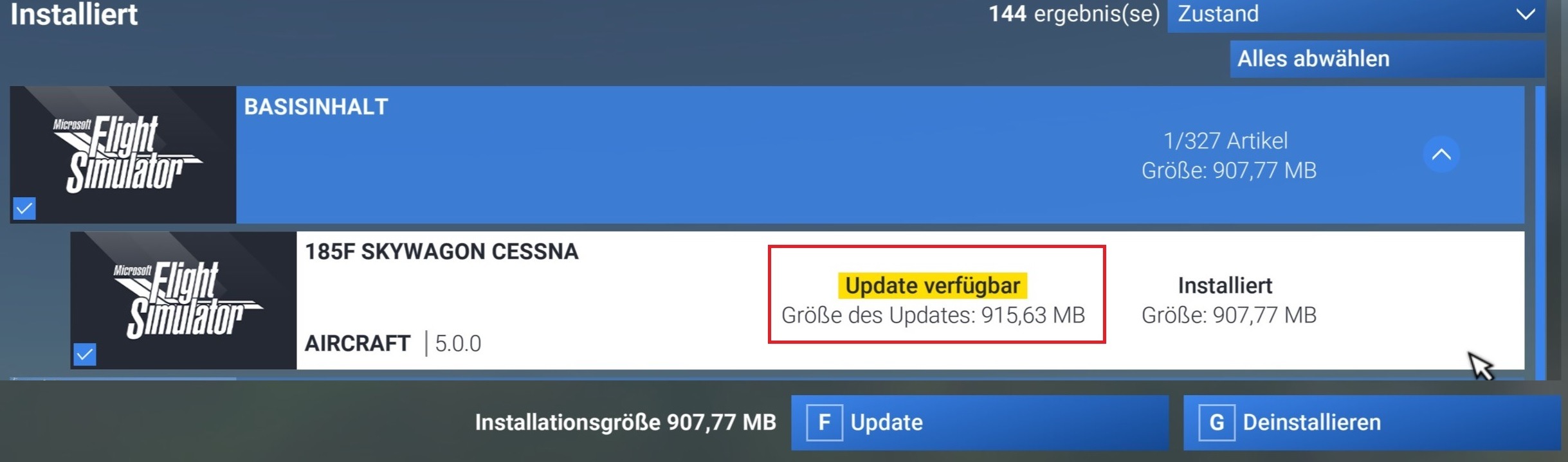
Bei gestreamten Inhalten entfällt dieser Mehraufwand, da Aktualisierungen zumeist direkt im Hintergrund auf dem Server erfolgen.
Ebenfalls interessant: Wo finde ich im MSFS 2024 den Community-Ordner?
Inhalt teilen: