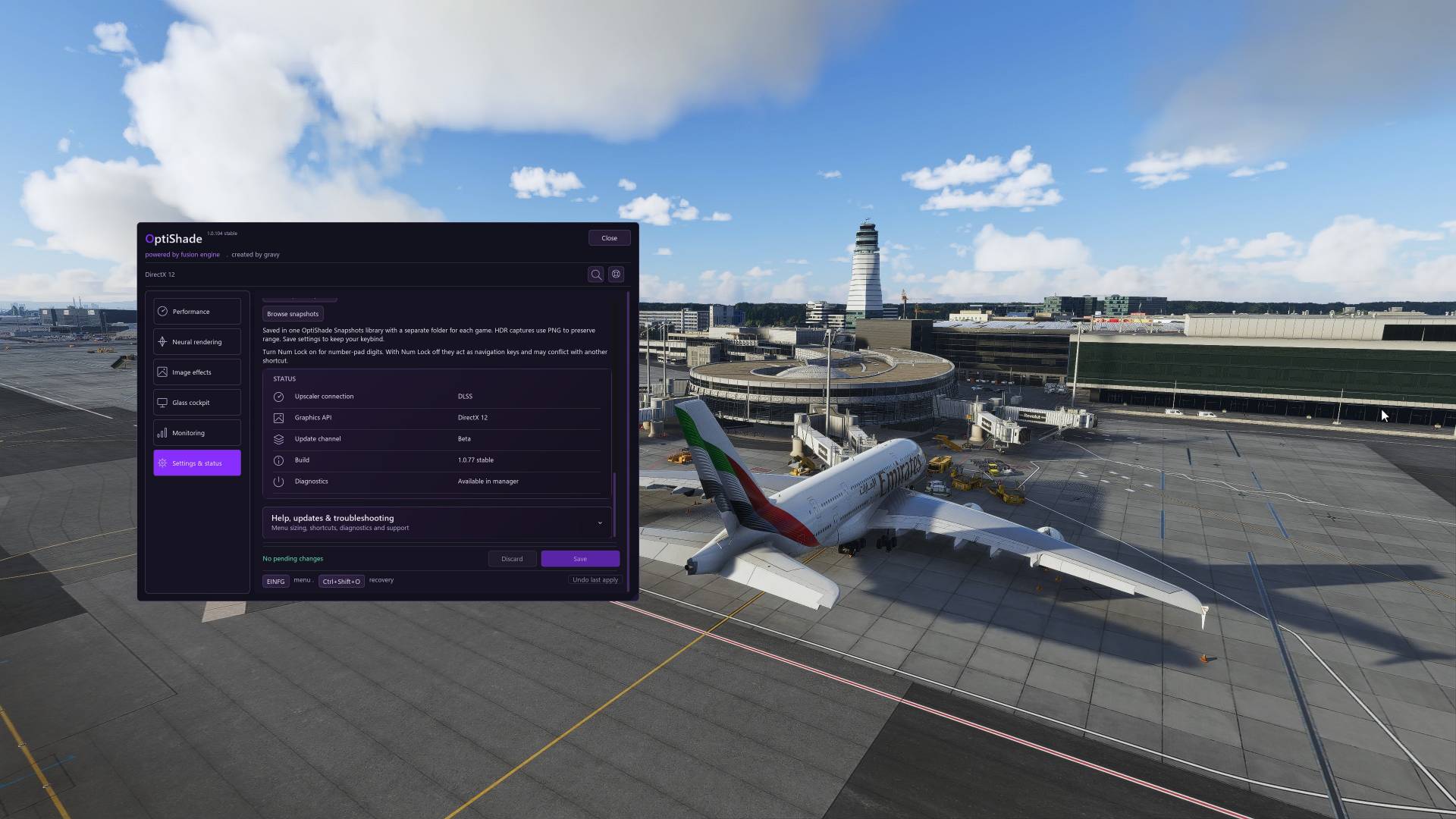
OptiShade: Geheimtipp für schönere Simulatorwelten?
Wer kennt das nicht? Die Grafikeinstellungen im Flugsimulator sind bereits ausgereizt, die Hardware gibt ihr Bestes – und trotzdem wirkt die Landschaft manchmal etwas blass, die Beleuchtung künstlich oder das Cockpit nicht ganz so scharf, wie man es sich wünschen würde. Dazu kommen störende Schlieren auf den Instrumentenanzeigen oder der Wunsch nach mehr Bildern pro Sekunde.
Eine Lösung für gleich mehrere dieser Probleme verspricht OptiShade. Das kostenlose Windows-Tool bündelt verschiedene Grafikverbesserungen, Shader, Frame Generation und weitere Funktionen unter einer gemeinsamen Oberfläche. Besonders interessant ist die Integration zusätzlicher NVIDIA-Technologien.
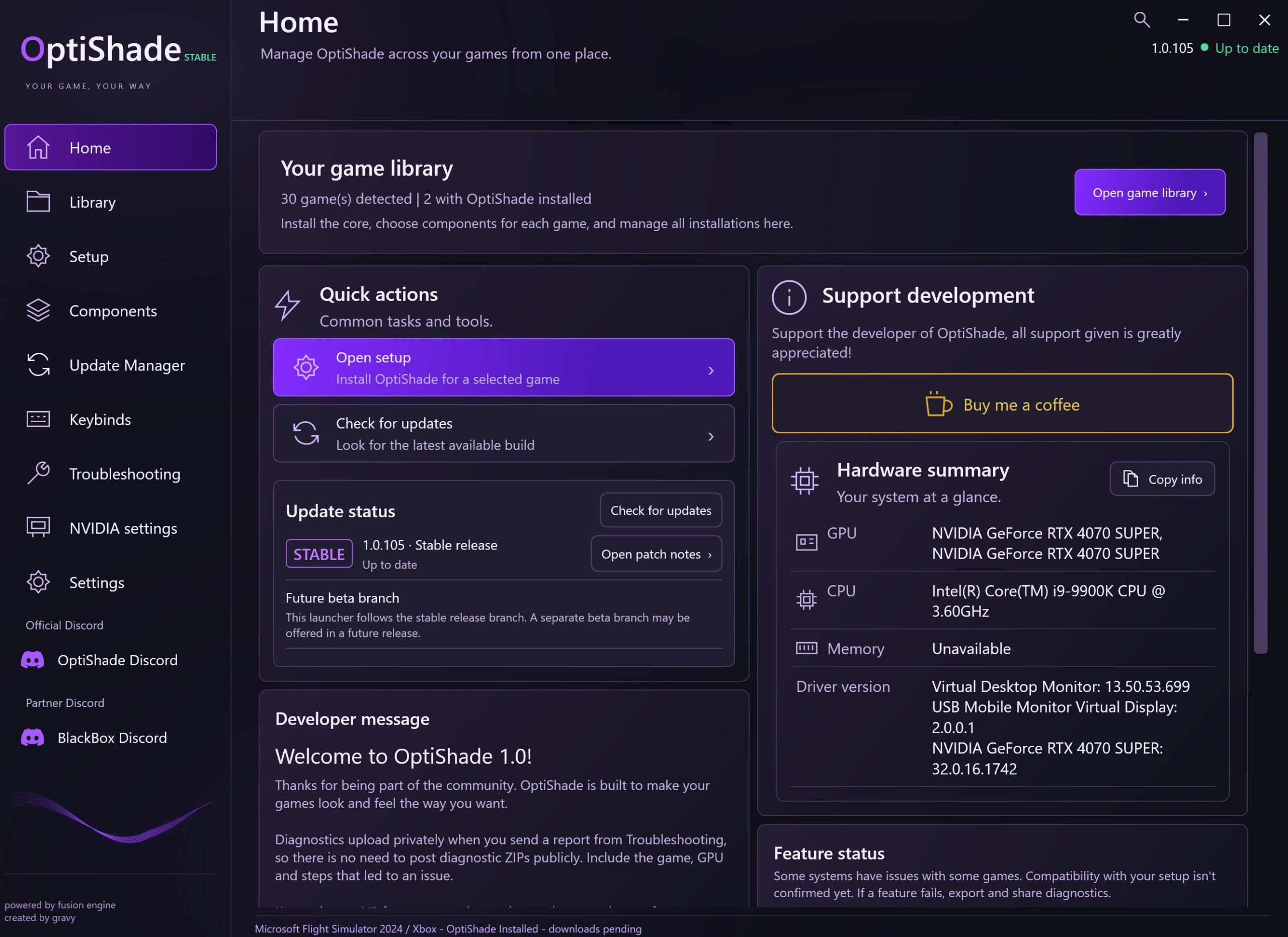
Doch ist OptiShade tatsächlich so etwas wie der Gral der Flugsimulation?
Was ist OptiShade überhaupt?
OptiShade stammt vom Entwickler Gravy (GamingWithGravy) und basiert auf der sogenannten Fusion Engine. Dahinter steckt eine Kombination verschiedener Technologien, darunter Komponenten von ReShade und OptiScaler sowie eigene Integrationen.
Das Ziel: Grafikeffekte und zusätzliche Rendering-Funktionen nicht mehr mühsam einzeln installieren und konfigurieren zu müssen. OptiShade übernimmt einen großen Teil dieser Arbeit und stellt die verfügbaren Funktionen über eine zentrale Oberfläche bereit.
Dabei ist OptiShade kein eigenständiger Grafiktreiber und auch kein Wundermittel, das aus einem älteren PC plötzlich eine High-End-Maschine macht. Vielmehr handelt es sich um eine Sammlung von Werkzeugen, mit denen sich die Darstellung und – bei geeigneter Hardware – auch die Bildausgabe des Simulators positiv beeinflussen lassen.
Was kann OptiShade?
Das Programm bietet mehrere Funktionsbereiche, die sich unabhängig voneinander nutzen lassen.
1. Image Effects – die Optik verbessern
Hier liegt eine der interessantesten Funktionen. Über Shader und sogenannte Presets lassen sich unter anderem folgende Eigenschaften verändern:
- Farbgebung und Kontrast
- Helligkeit und Farbsättigung
- Schärfe und Bilddetails
- Beleuchtung und visuelle Atmosphäre
- Darstellung von Himmel und Umgebung
Presets sind dabei vorkonfigurierte Einstellungen. Wer nicht selbst an zahlreichen Reglern drehen möchte, kann auf Einstellungen anderer Nutzer zurückgreifen und diese als Ausgangspunkt verwenden.
2. OptiMFG – mehr Bilder pro Sekunde
Besonders interessant für Besitzer geeigneter NVIDIA-Grafikkarten ist OptiMFG. Die Funktion erweitert die Möglichkeiten der Frame Generation.
Dabei werden zusätzliche Bilder zwischen den tatsächlich berechneten Frames erzeugt. Das kann die angezeigte Bildrate deutlich erhöhen und Bewegungen flüssiger erscheinen lassen.
Wichtig: OptiMFG ersetzt keine leistungsfähige Grafikkarte oder CPU. Es setzt einen kompatiblen DLSS-Frame-Generation-Pfad im Simulator voraus. Außerdem bedeutet eine höhere angezeigte FPS-Zahl nicht automatisch eine entsprechend niedrigere Eingabeverzögerung.
3. Neural Rendering – zusätzliche Bildverbesserung
Ein weiterer Funktionsbereich betrifft NVIDIA Neural Rendering. Hier kommen zusätzliche KI-gestützte Rendering-Technologien zum Einsatz.
Die Idee dahinter: Die Bilddarstellung soll durch zusätzliche Verarbeitungsschritte verbessert werden. Je nach unterstützter Hardware und Konfiguration können sich insbesondere Beleuchtung, Details und die visuelle Wirkung verändern.
Allerdings ist Vorsicht angebracht: Eine aktivierte Option oder ein installiertes Modell bedeutet noch nicht, dass Neural Rendering tatsächlich arbeitet. OptiShade bietet deshalb auch Diagnosefunktionen zur Kontrolle.
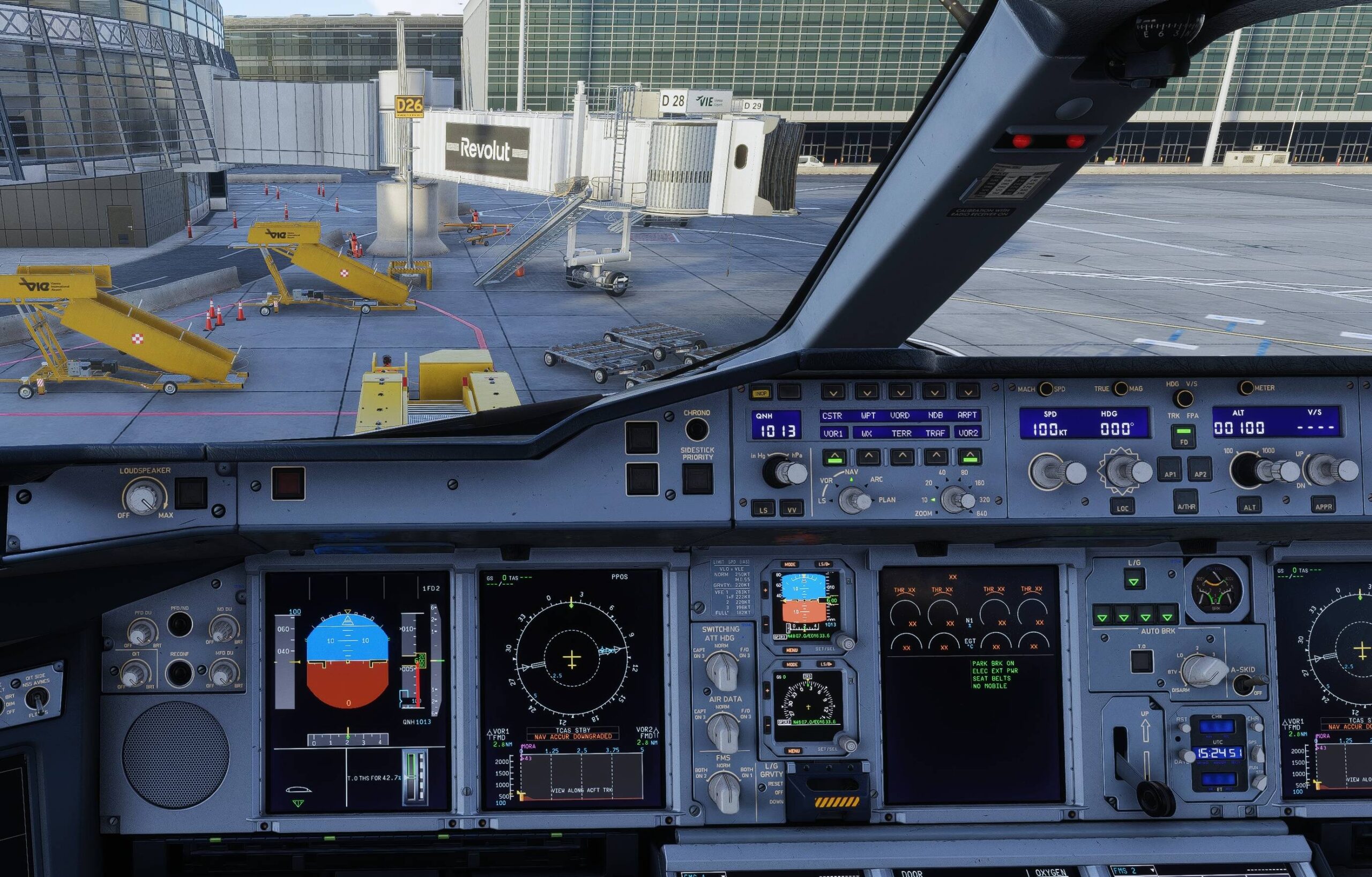
4. Glass Cockpit Fix – Schluss mit unscharfen Anzeigen?
Gerade bei Airbus- und Boeing-Flugzeugen kennen viele Nutzer das Problem: Werden die Displays mit DLSS oder FSR dargestellt, können PFD, ND und andere Cockpitanzeigen unscharf wirken oder störende Schlieren zeigen.
OptiShade kann den Glass Cockpit DLSS Fix von IFreemz integrieren. Dieser korrigiert die Darstellung der betroffenen Instrumentenanzeigen im MSFS 2024.
Das ist vor allem für Nutzer interessant, die DLSS zur Leistungssteigerung einsetzen, aber bei der Lesbarkeit der Cockpitanzeigen Abstriche machen mussten. Die Korrektur ist eine separate Entwicklung und wird von OptiShade lediglich integriert und verwaltet.
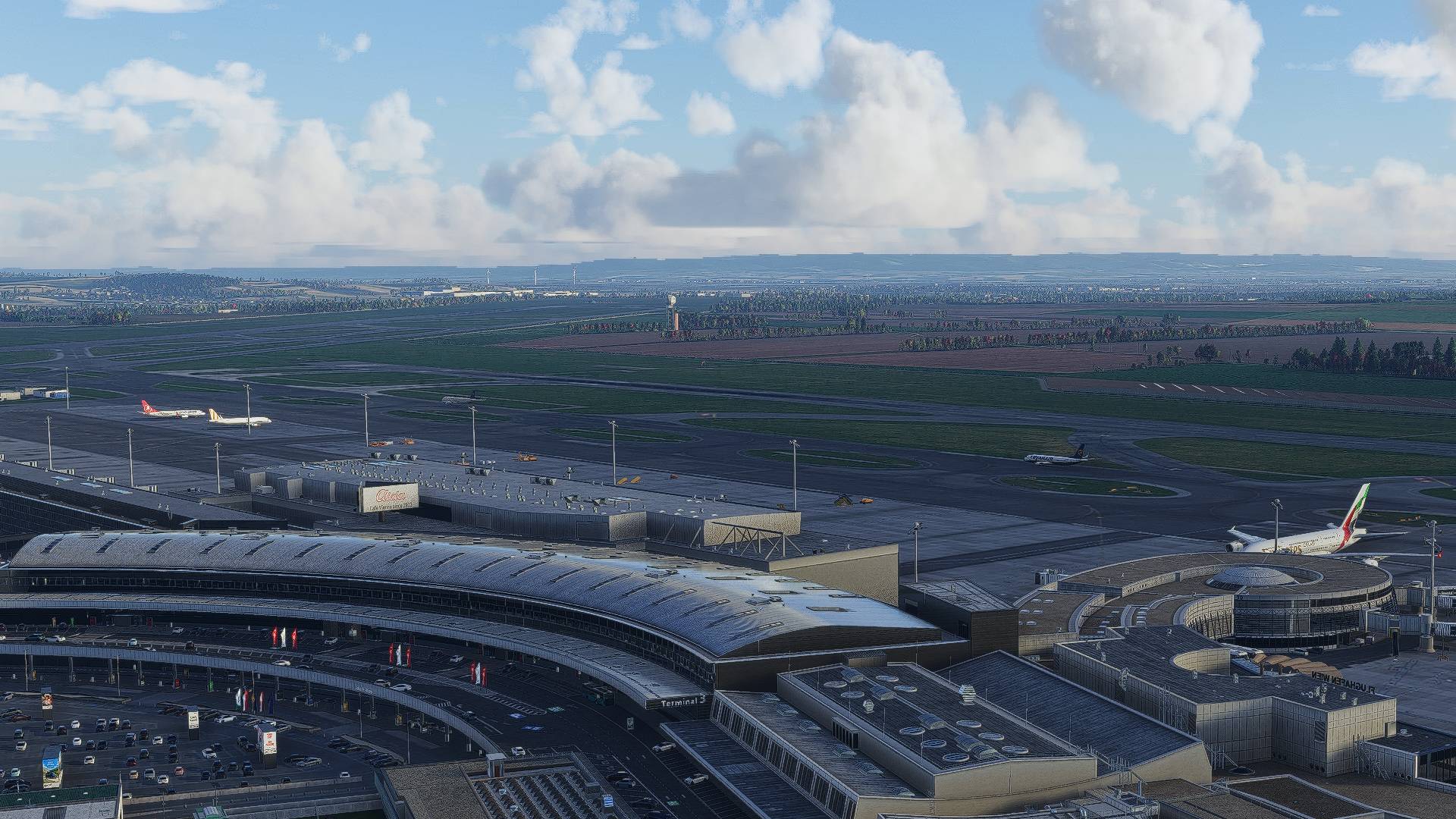
5. AtmosphereMod – eine andere Atmosphäre
Auch das AtmosphereMod von Entwickler tomwhoca lässt sich über OptiShade installieren. Es verändert die atmosphärische Darstellung und beispielsweise die Wirkung von Himmel, Wolken und Dunst.
MSFS 2024, MSFS 2020 und X-Plane 12
Die Unterstützung unterscheidet sich je nach Simulator und Funktion.
| Simulator | Unterstützung |
|---|---|
| MSFS 2024 | Umfangreiche Unterstützung |
| MSFS 2020 | Image Effects und OptiMFG für kompatible Systeme |
| X-Plane 12 | Experimentelle Unterstützung, Funktionsumfang eingeschränkt |
Für den MSFS 2024 ist OptiShade besonders interessant, weil hier die meisten Integrationen zusammenlaufen. Dazu gehören die Shader, OptiMFG, Neural Rendering, der Glass Cockpit Fix und AtmosphereMod.
Auch der MSFS 2020 wird unterstützt. Allerdings sind nicht sämtliche Funktionen automatisch verfügbar. Insbesondere der Glass Cockpit Fix ist laut Entwickler für den MSFS 2024 vorgesehen.
Beim X-Plane 12 ist die Situation anders: Der Entwickler führt den Simulator als experimentell unterstützt. OptiMFG ist in der aktuellen Version ausdrücklich nicht für X-Plane enthalten. Wer X-Plane nutzt, sollte daher nicht mit dem gleichen Funktionsumfang wie im MSFS rechnen.
Was bringt OptiShade in der Praxis?
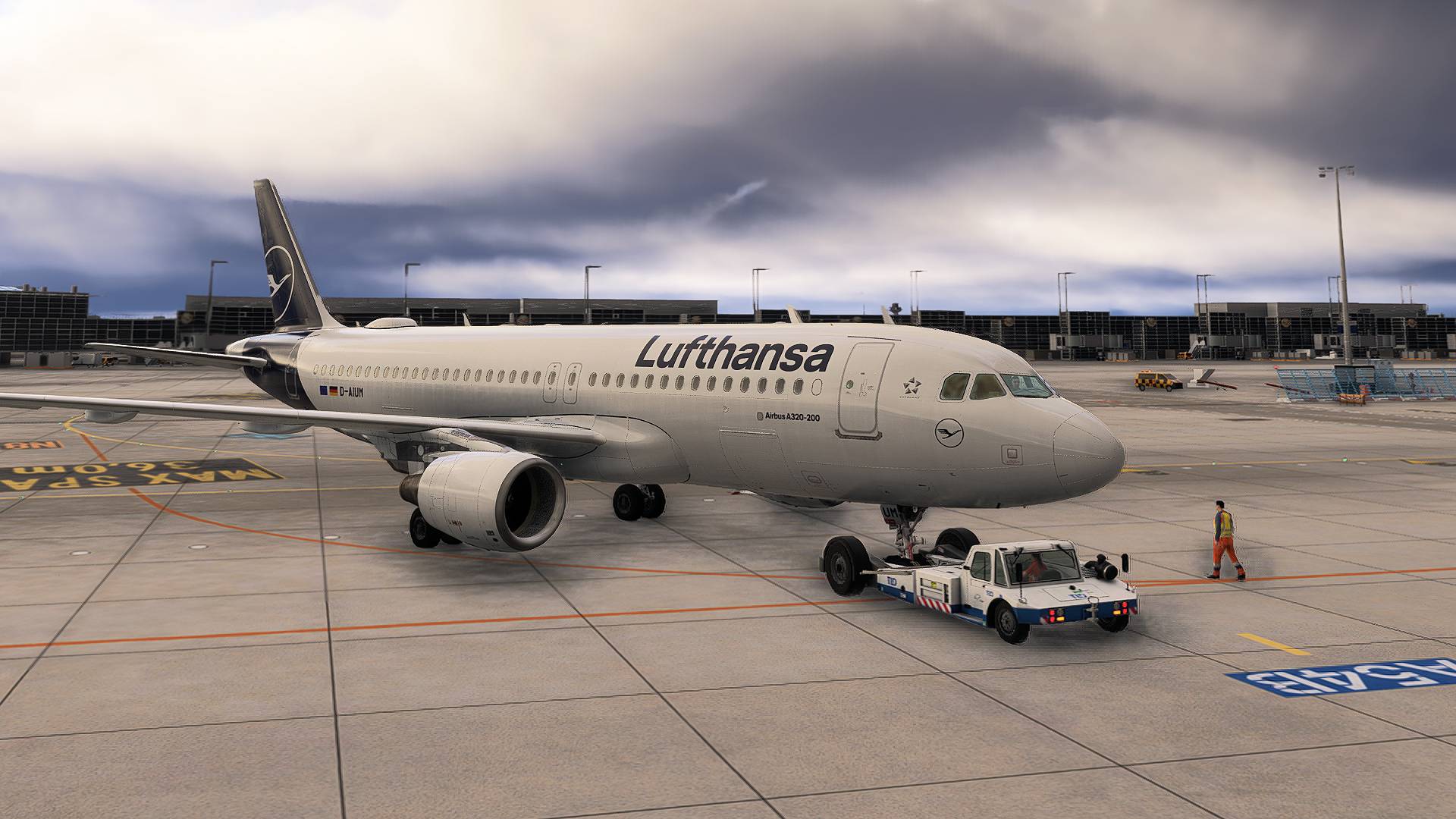
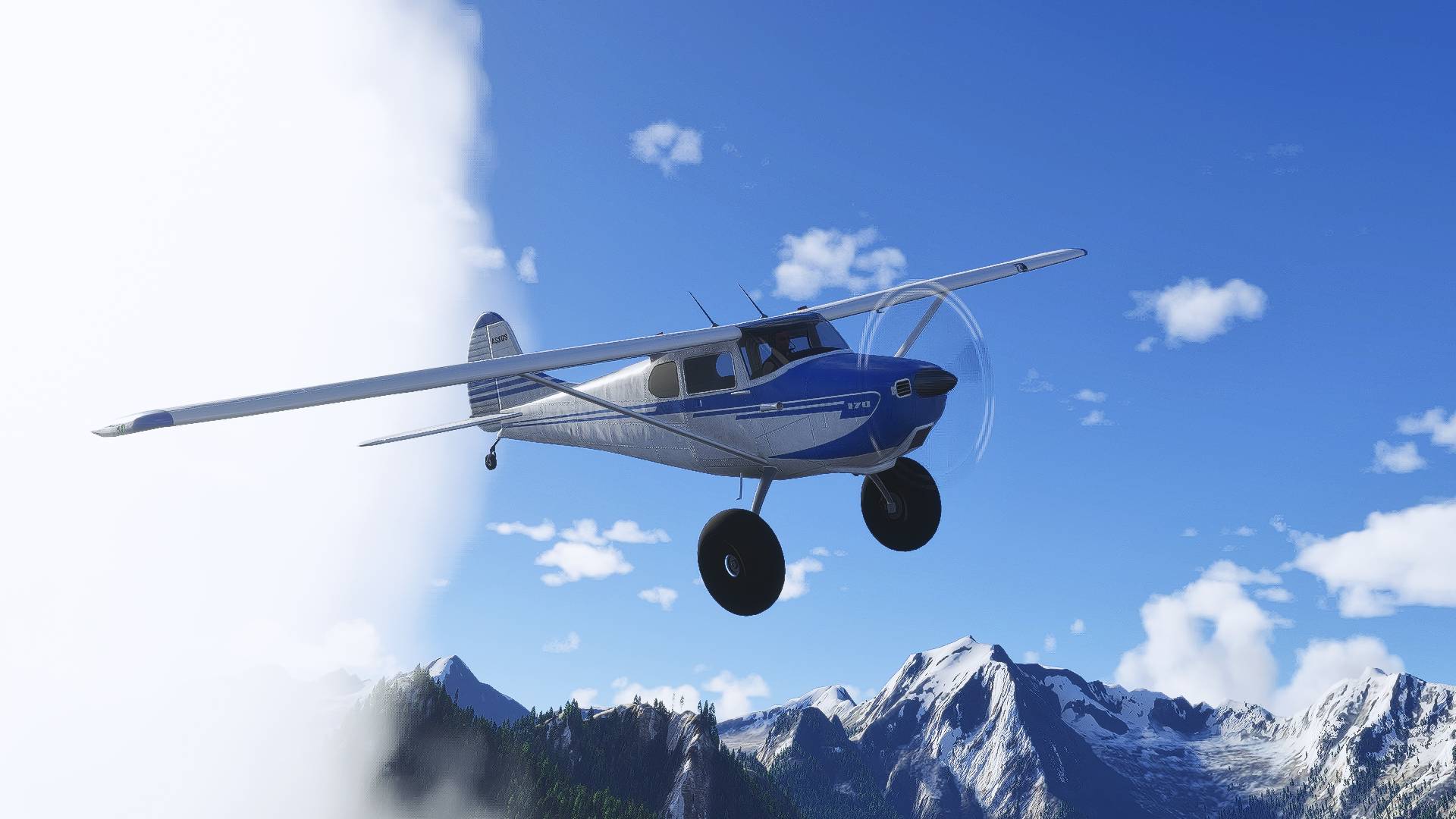
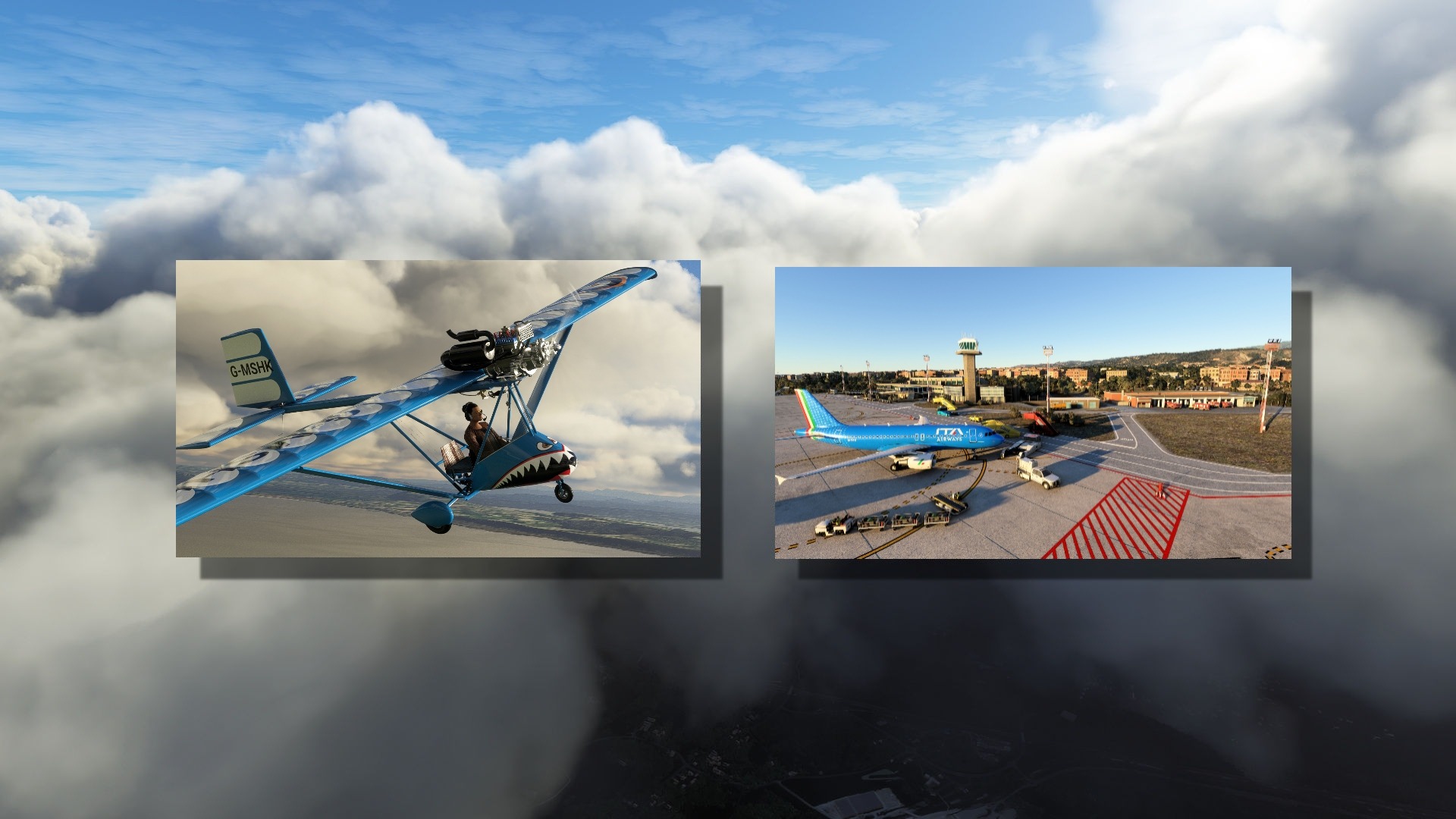
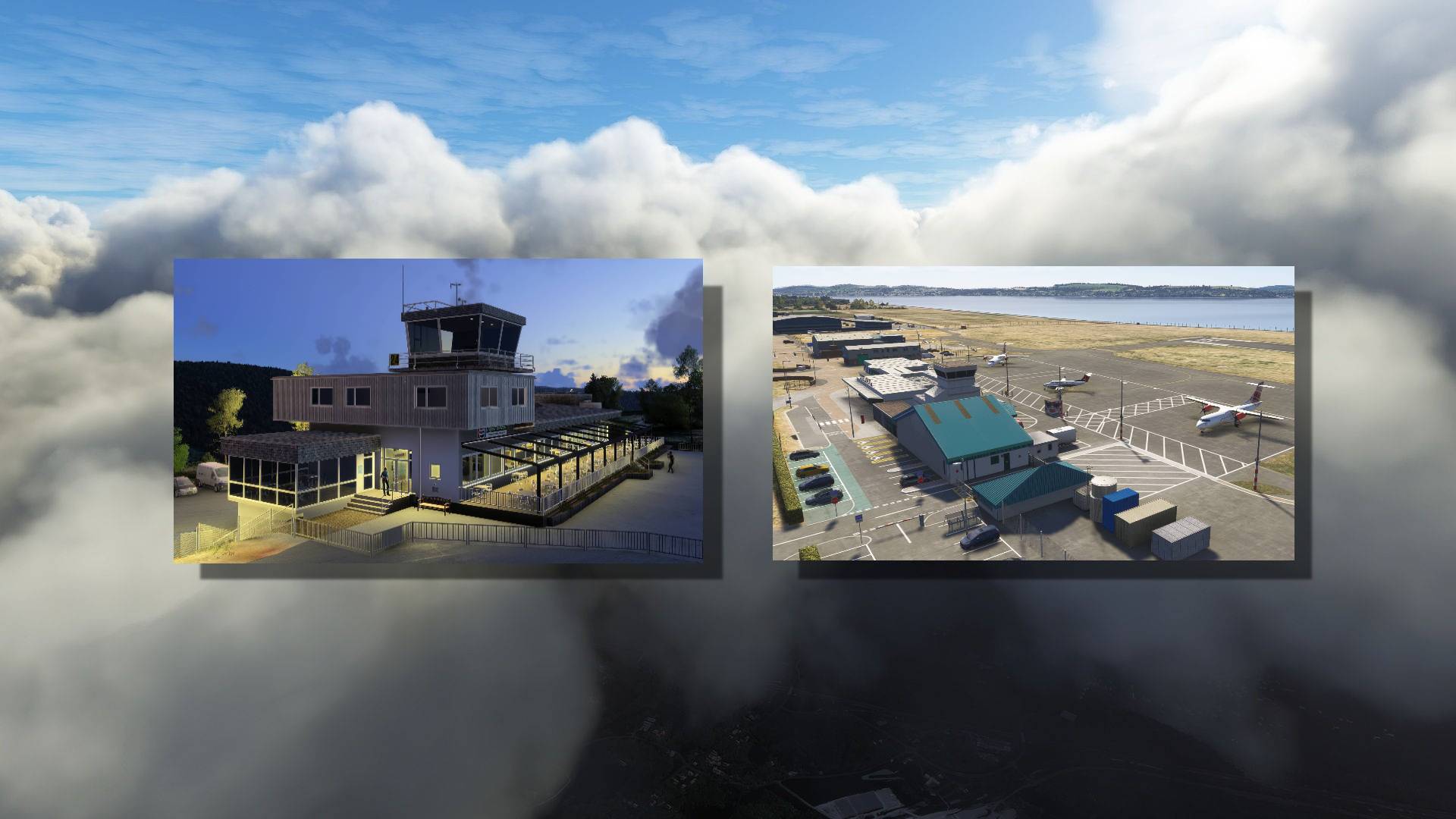
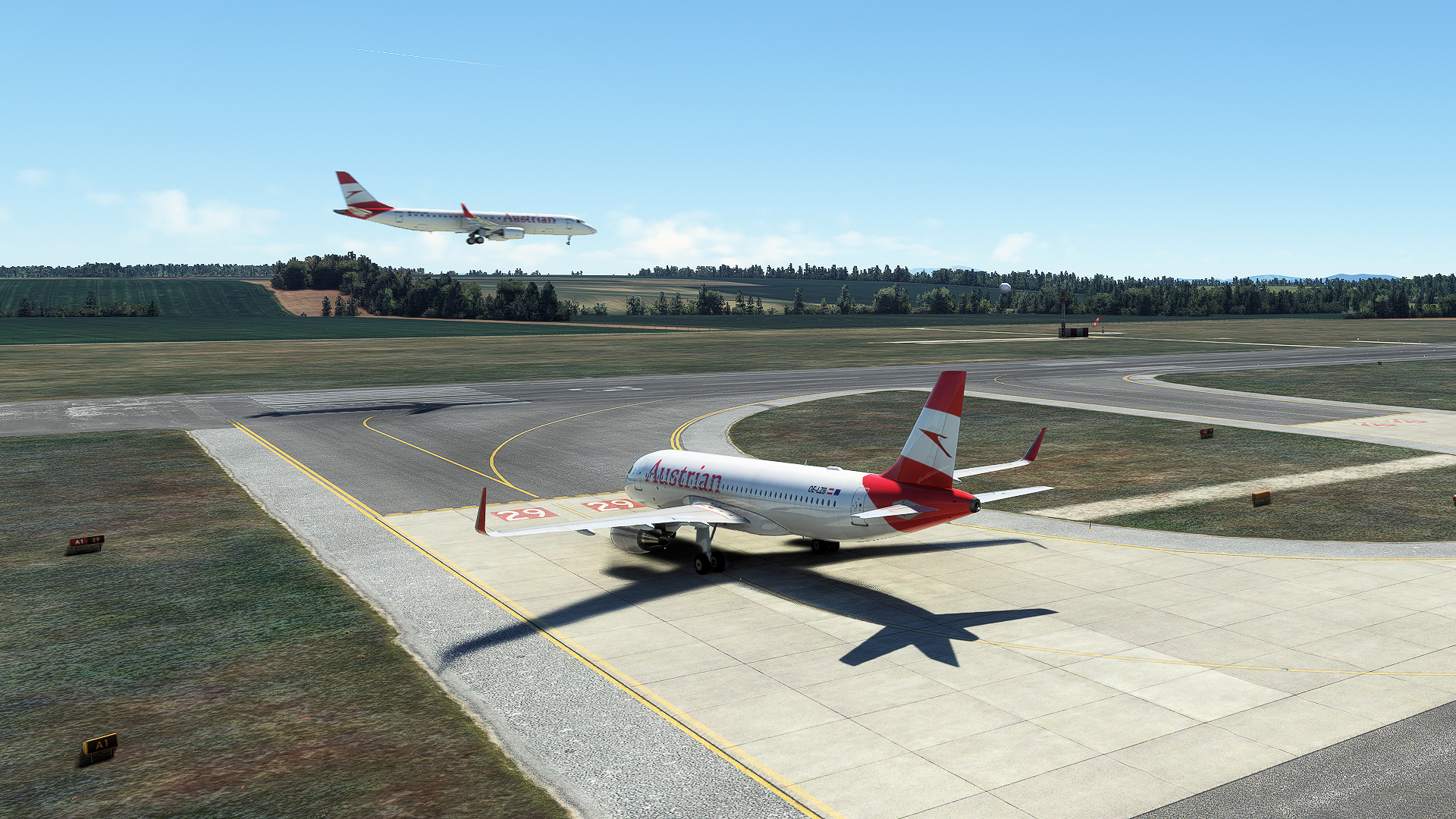
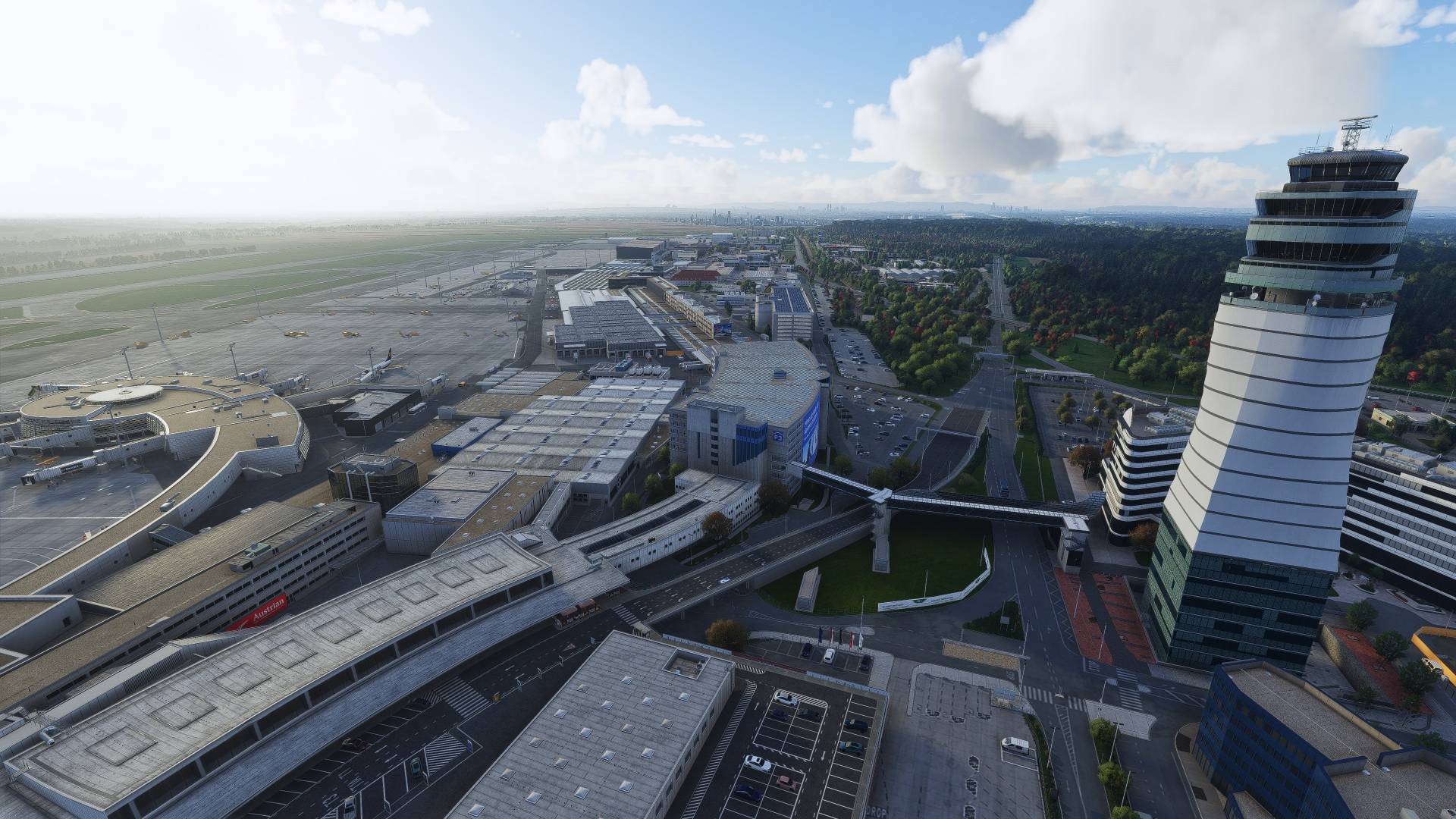
Teilweise sind deutlich sichtbaren Verbesserungen bemerkbar. Besonders die veränderte Farbgebung, Beleuchtung und Bildwirkung sind positiv hervorzuheben. Das Ergebnis wirkt wesentlich natürlicher, weniger wie ein „Computerbild“, sondern kommt dem Blick aus einem echten Cockpitfenster näher. Auch die Kombination aus Shadern und Glass Cockpit Fix ist positiv zu erwähnen.
Was allerdings grundsätzlich zu betonen ist: Es gibt keinen universellen Optimalwert. Was auf einem Rechner hervorragend funktioniert, kann auf einem anderen System zu Bildfehlern, Leistungseinbußen oder Abstürzen führen!
Verfügbarkeit
OptiShade kann kostenlos heruntergeladen und verwendet werden. Der Download erfolgt über das offizielle GitHub-Projekt unter:
Wer mit OptiShade zufrieden ist und die Arbeit des Entwicklers unterstützen möchte, kann eine freiwillige Spende (Buy me a coffee) in Erwägung ziehen.
Wie kommt OptiShade auf den Rechner?
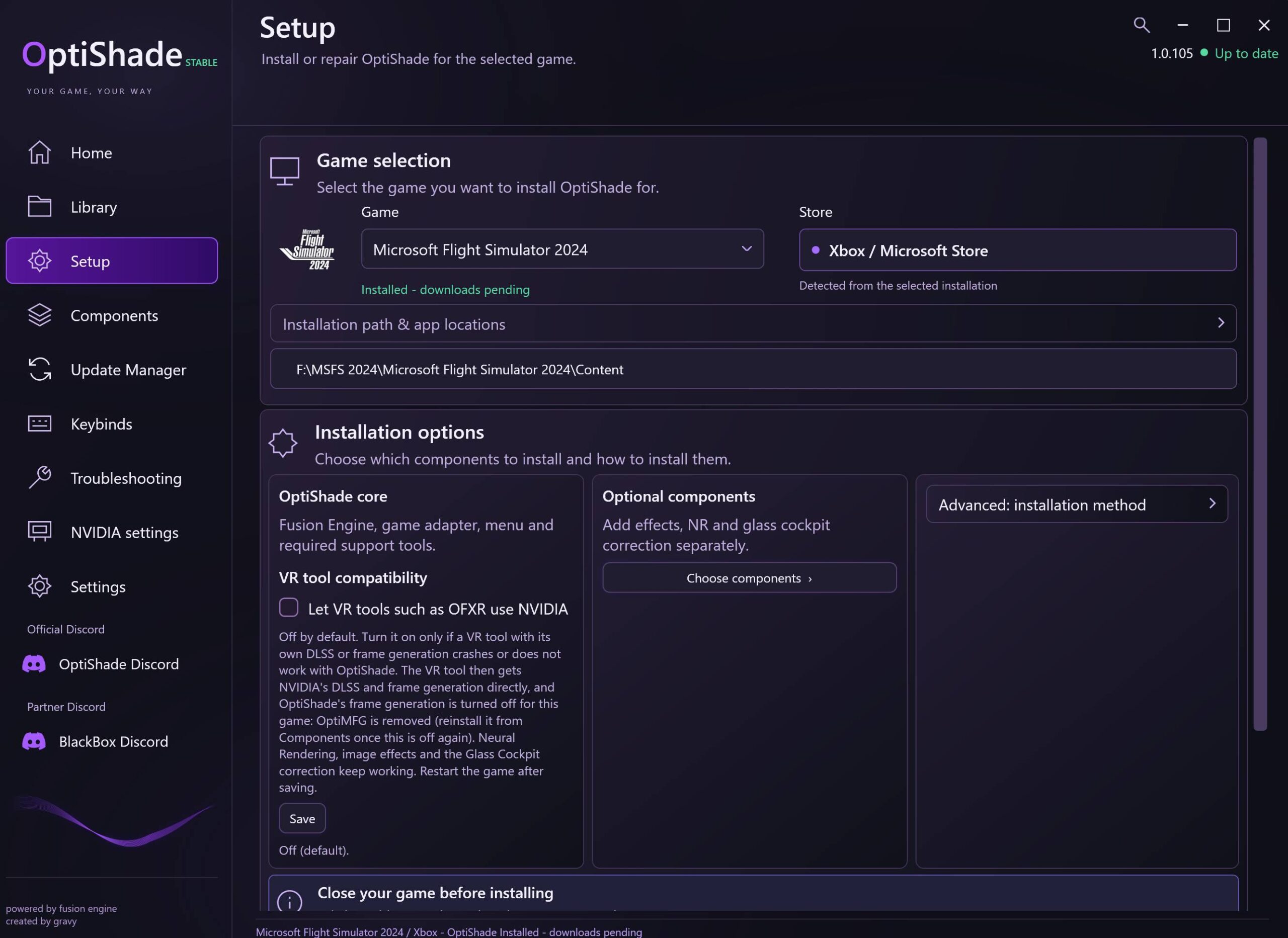
Die Einrichtung wurde ab der aktuellen Version 1.0 deutlich vereinfacht. Statt verschiedene Komponenten einzeln zu installieren, übernimmt OptiShade einen Großteil der Arbeit.
Der grundsätzliche Ablauf:
- Download: Den aktuellen Installer von der offiziellen GitHub-Seite herunterladen und starten.
- Einrichtung: Nutzungsbedingungen akzeptieren und die gewünschten Installationsoptionen auswählen.
- Simulator erkennen: OptiShade sucht nach installierten Spielen. Alternativ können diese manuell hinzugefügt werden.
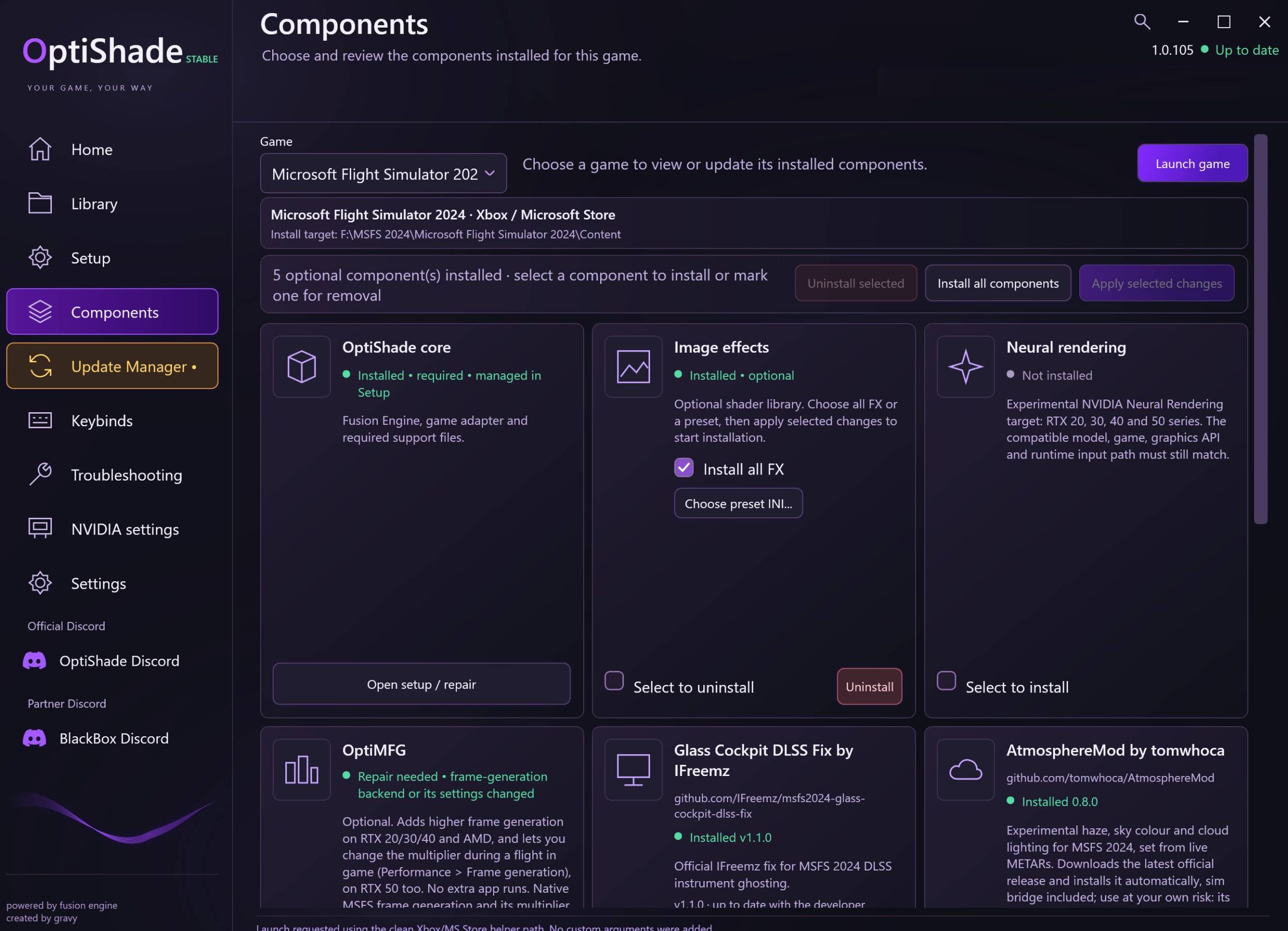
- Komponenten auswählen: Je nach Simulator die gewünschten Funktionen wie Image Effects, OptiMFG oder Glass Cockpit Fix auswählen.
- Simulator starten: Die Installation abschließen und den Simulator starten. Das OptiShade-Menü lässt sich innerhalb des Spiels über die Taste Einfügen (Insert) öffnen.
Anschließend können Effekte und Einstellungen angepasst werden. Über den integrierten Update Manager lassen sich die einzelnen Komponenten unabhängig voneinander aktualisieren.
Ein Hinweis für die erste Installation: Der Installer ist derzeit noch nicht digital signiert. Deshalb kann Windows SmartScreen eine Warnung anzeigen. Das ist nicht automatisch ein Hinweis auf Schadsoftware, sollte aber Anlass sein, ausschließlich den offiziellen Download zu verwenden und die angebotenen Prüfsummen zu beachten.
Pro und Contra: Was spricht dafür, was dagegen?
| Vorteile | Nachteile |
|---|---|
| Kostenlos nutzbar | Einrichtung und Konfiguration erfordern etwas Einarbeitung |
| Viele Funktionen unter einer Oberfläche | Nicht alle Funktionen für jeden Simulator |
| Zahlreiche Shader und Presets | Zusätzliche Effekte können FPS kosten |
| Frame Generation für kompatible Systeme | Abhängig von GPU, Treiber und Simulator |
| Glass Cockpit Fix integriert | Nicht frei von möglichen Kompatibilitätsproblemen |
| Automatische Updates und Diagnose | VR und andere Zusatzprogramme können Probleme verursachen |
| Installation lässt sich reparieren oder zurücksetzen | Kein garantierter Leistungsgewinn |
Besonders positiv ist die Verwaltung der installierten Dateien. OptiShade erstellt Sicherungskopien von Dateien, die es verändert. Über die Restore-Funktion lassen sich diese Änderungen wieder rückgängig machen. Allerdings sollte man nicht davon ausgehen, dass dadurch jede denkbare Wechselwirkung mit anderen Mods ausgeschlossen ist.
Was sollte man unbedingt beachten?
So verlockend die zusätzlichen Möglichkeiten auch sind: Eine unüberlegte Installation kann mehr Probleme verursachen als lösen!
Einige Punkte sollte man im Hinterkopf behalten:
- Nicht alles gleichzeitig installieren: Am besten zunächst mit einer Funktion beginnen und anschließend weitere Komponenten ergänzen.
- FPS kontrollieren: Vorher und nachher vergleichen. Mehr Effekte bedeuten nicht automatisch mehr Leistung.
- Kompatibilität prüfen: Andere Grafikmods, ReShade-Installationen und zusätzliche DLL-Dateien können sich gegenseitig negativ beeinflussen.
- VR-Nutzer aufgepasst: In Anwenderberichten werden insbesondere in Verbindung mit weiteren VR-Erweiterungen Abstürze beschrieben. Hier ist besondere Vorsicht angebracht.
- Anti-Cheat beachten: OptiShade prüft bekannte Schutzmechanismen und warnt gegebenenfalls. Eine Garantie, dass jede Kombination problemlos funktioniert, gibt es nicht.
- Sicherung anlegen: Vor Änderungen an der Simulatorinstallation empfiehlt sich eine zusätzliche Sicherung.
Gerade bei VR, komplexen Add-on-Flugzeugen und bereits umfangreich modifizierten Simulatorinstallationen sollte man schrittweise vorgehen.
Für wen lohnt sich OptiShade?
OptiShade ist besonders interessant für drei Gruppen:
Grafik-Enthusiasten: Wer das letzte Quäntchen aus der Bilddarstellung herausholen möchte, findet zahlreiche Möglichkeiten zur individuellen Anpassung. Mit den passenden Presets lässt sich der Simulator optisch deutlich verändern.
Nutzer mit DLSS und Frame Generation: Wer eine kompatible NVIDIA-Grafikkarte besitzt, kann zusätzliche Möglichkeiten der Bildgenerierung ausprobieren. Auch die Korrektur der Cockpitanzeigen ist ein interessantes Argument.
Tüftler und Technikinteressierte: Wer gerne mit Einstellungen experimentiert und seinen Simulator individuell optimiert, dürfte an OptiShade seine Freude haben.
Weniger geeignet ist das Programm für Anwender, deren Simulator bereits stabil und zufriedenstellend läuft und die keine Lust auf zusätzliche Konfigurationsarbeit haben.
Fazit: Ein Werkzeugkasten, kein Wundermittel
OptiShade ist zweifellos eines der interessanteren kostenlosen Werkzeuge für Flugsimulator-Piloten. Die Kombination aus Shader-Verwaltung, Frame Generation, Neural Rendering und zusätzlichen Grafikverbesserungen unter einer gemeinsamen Oberfläche ist überzeugend.
Besonders die Integration des Glass Cockpit Fixes und die Möglichkeit, verschiedene Komponenten zentral zu verwalten, machen das Programm interessant.
Aber: OptiShade zaubert keine zusätzliche Hardware herbei. Die Ergebnisse hängen stark von der vorhandenen Grafikkarte, dem Treiber, den Simulator-Einstellungen und den verwendeten Erweiterungen ab. Auch die zusätzliche Frame Generation ist nicht automatisch ein Gewinn.
Wer gerne experimentiert und seinen MSFS 2024 optisch aufwerten möchte, kann OptiShade (auf eigene Gefahr!) durchaus ausprobieren. Da das Programm kostenlos ist und eine Rücksetzfunktion bietet, ist das Risiko allerdings überschaubar – sofern man mit Bedacht vorgeht.
Der Gral der Flugsimulation ist OptiShade aber nicht, sondern vielmehr ein ziemlich vielseitiger Werkzeugkasten, der einen genaueren Blick verdient!
Inhalt teilen: