Realer Live-Flugverkehr ohne Abo und Extrakosten
FSLTL, das kostenlose Tool, das realen Live-Flugverkehr in den Microsoft Flight Simulator 2024 und 2020 zaubert, ist – wie berichtet – wieder zurück. Das ist an sich eine sehr gute Nachricht. Allerdings gibt es einen Wermutstropfen: Man benötigt dafür ein Navigraph Unlimited Abo, das mit jährlich knapp 100 Euro zu Buche schlägt. Wer keines abgeschlossen hat, muss trotzdem nicht auf Live-Verkehr verzichten. Sowohl der MSFS 2024 als auch der 2020 bieten selber ausgezeichnete Livetraffic-Daten an…

… die in Kombination mit den hochwertigen Flugzeugmodellen von FSLTL realistischen Live-Verkehr ermöglichen.

Wie das gemacht wird und was dabei zu beachten ist, hat Flightnews24 bereits Ende April in einem Tutorial beschrieben. Hier eine detailliertere, umfassendere Anleitung, die sich sowohl für Einsteiger, als auch erfahrenere Nutzer eignet.
Was wird benötigt?
Die
- FSLTL Traffic Base Models (also die Airliner mit den entsprechenden realen Lackierungen) und den
- FSLTL Traffic Injector (der dafür sorgt, dass auf den Flughäfen reale statische Flugzeuge parken)
Herunterzuladen sind beide Pakete (!) kostenlos über den FlyByWire Installer.

Vor der Installation darauf achten, ob die richtige Simulatorversion (MSFS 2024 oder 2020) im Kästchen oben links eingestellt ist.
Und das sind die nächsten Schritte…
Den FSLTL Traffic Injector starten. Zu finden unter
...\Community\fsltl-traffic-injector\fsltl-trafficinjector.exeEs öffnet sich das Befehls-/Terminalfenster. Nach dem Einlesen der Modell-/Lackierungsdaten werden die aktuellen Einstellungen angezeigt und man wird gefragt, ob man etwas ändern will. Gib „Y“ für Yes ein und drücke die Eingabetaste.
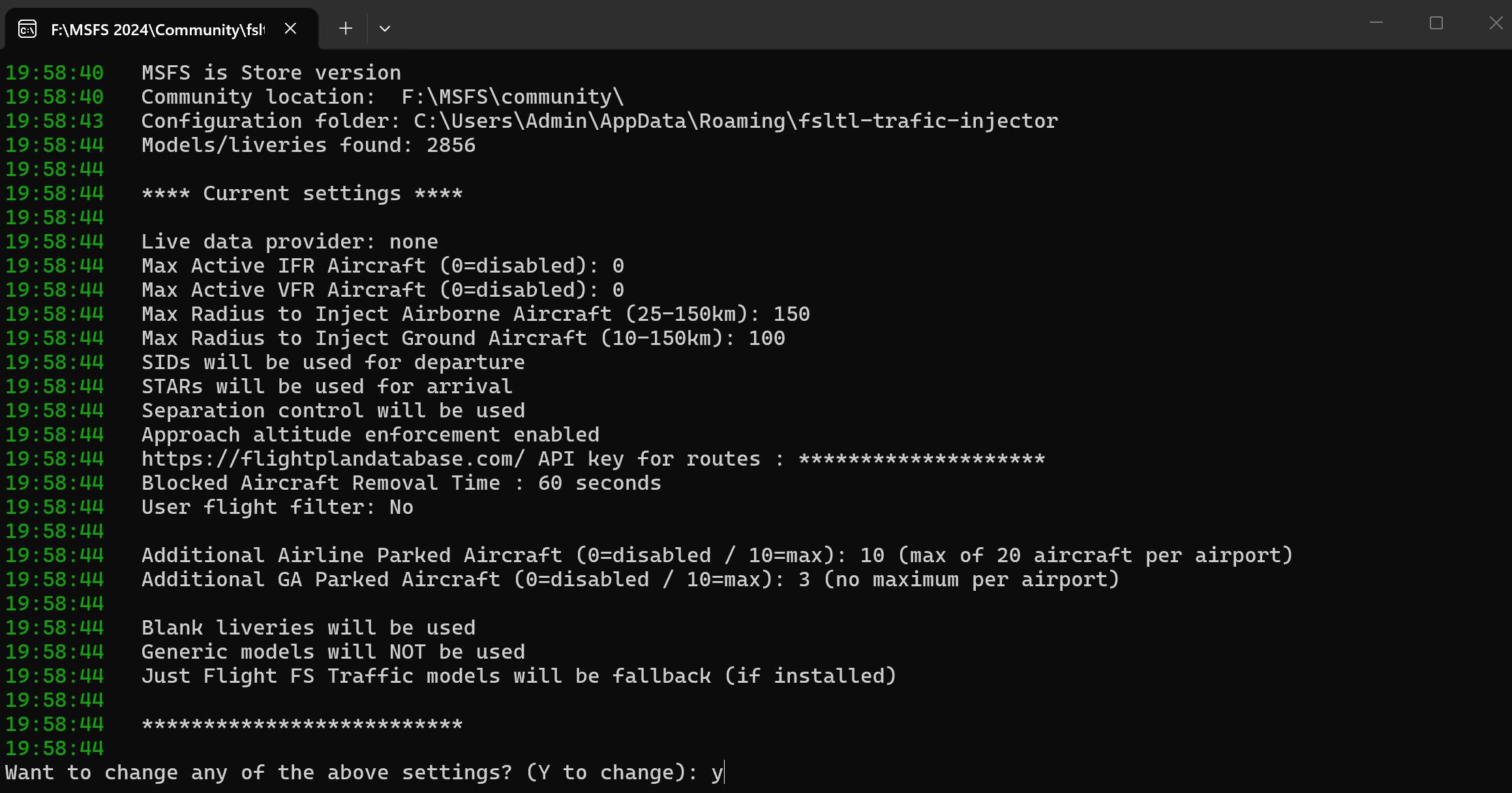
Im Browser sollte jetzt eine Webseite mit den aktuellen Einstellungen geladen werden. Klicke oben im Dropdown-Menü für den Anbieter (Provider) auf den Abwärtspfeil und wähle „None“.

Danach unten auf die Schaltfläche „Save and Start Injector“ (Speichern und Injector starten) klicken.

Darauf achten, ob der FSLTL Injektor auch wirklich gestartet wurde (Befehls-/Terminalfenster läuft im Hintergrund?) Bei der Abfrage ob man etwas ändern will „N“ für No eingeben.
Die nächsten Schritte für den MSFS 2024
Den Simulator starten und folgende Einstellungen vornehmen:
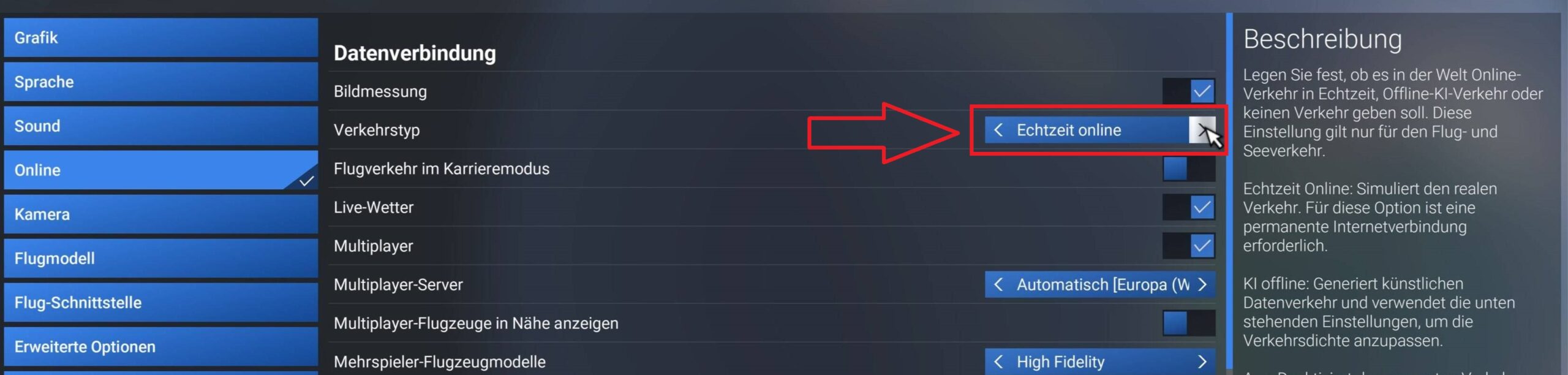
Unter > Allgemeines > Online > Verkehrstyp > Echtzeit Online aktivieren.
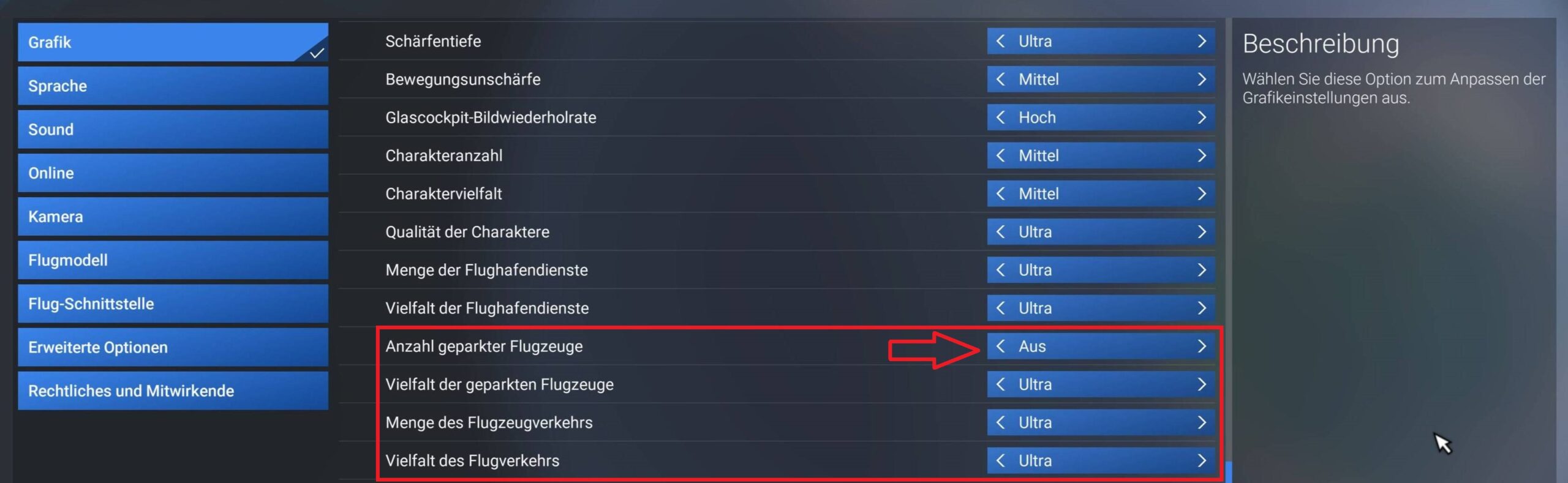
Danach unter Einstellungen > Allgemeines > Grafik > Qualität Globales Rendering > Anzahl der geparkten Flugzeuge auf „Aus“ stellen. Das sorgt dafür, dass vom MSFS 2024 die Parkpositionen nicht mit eigenen Flugzeugmodellen zugepflastert werden, die dort in der Realität normalerweise nicht anzutreffen sind, sondern nur jene realistischeren aus dem FSLTL-Traffic Injector verwendet werden.
Alle anderen Flugzeugeinstellungen am besten auf „Ultra“ stellen.
Im In-Sim-Toolbar-Menü bei Historic Airline Parked den Schieberegler am besten auf maximal (10) stellen. Wer auch geparkte GA Flugzeuge sehen möchte, den Schieberegler nach Wunsch einstellen. Bitte beachten, dass die Performance bei maximalen Einstellungen auf großen Flughäfen leiden kann. Alle anderen Regler haben in dieser Konfiguration keinerlei Funktion und können unbeachtet bleiben.

Fertig!
Das Ergebnis: Das Beste aus zwei Welten
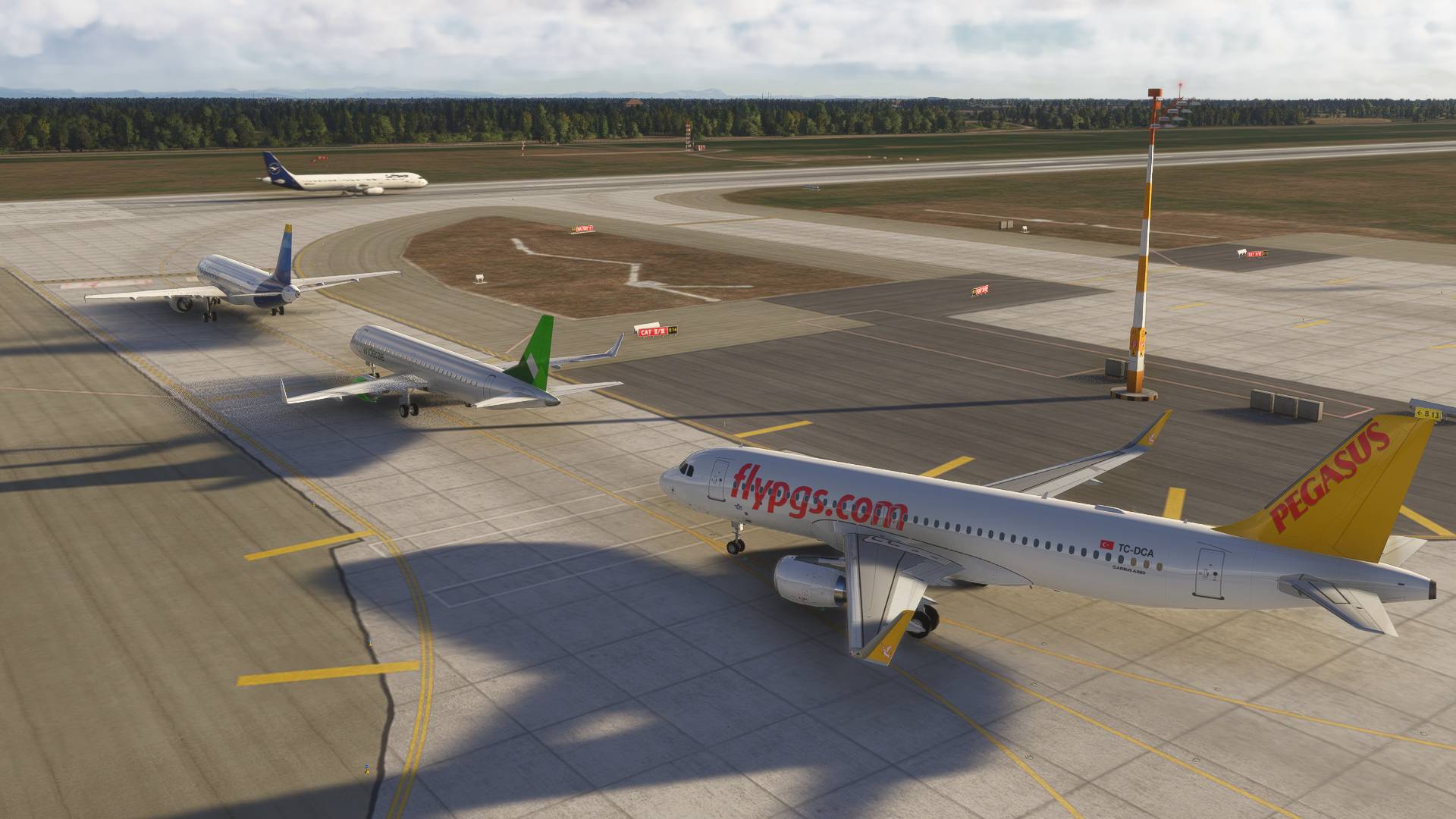
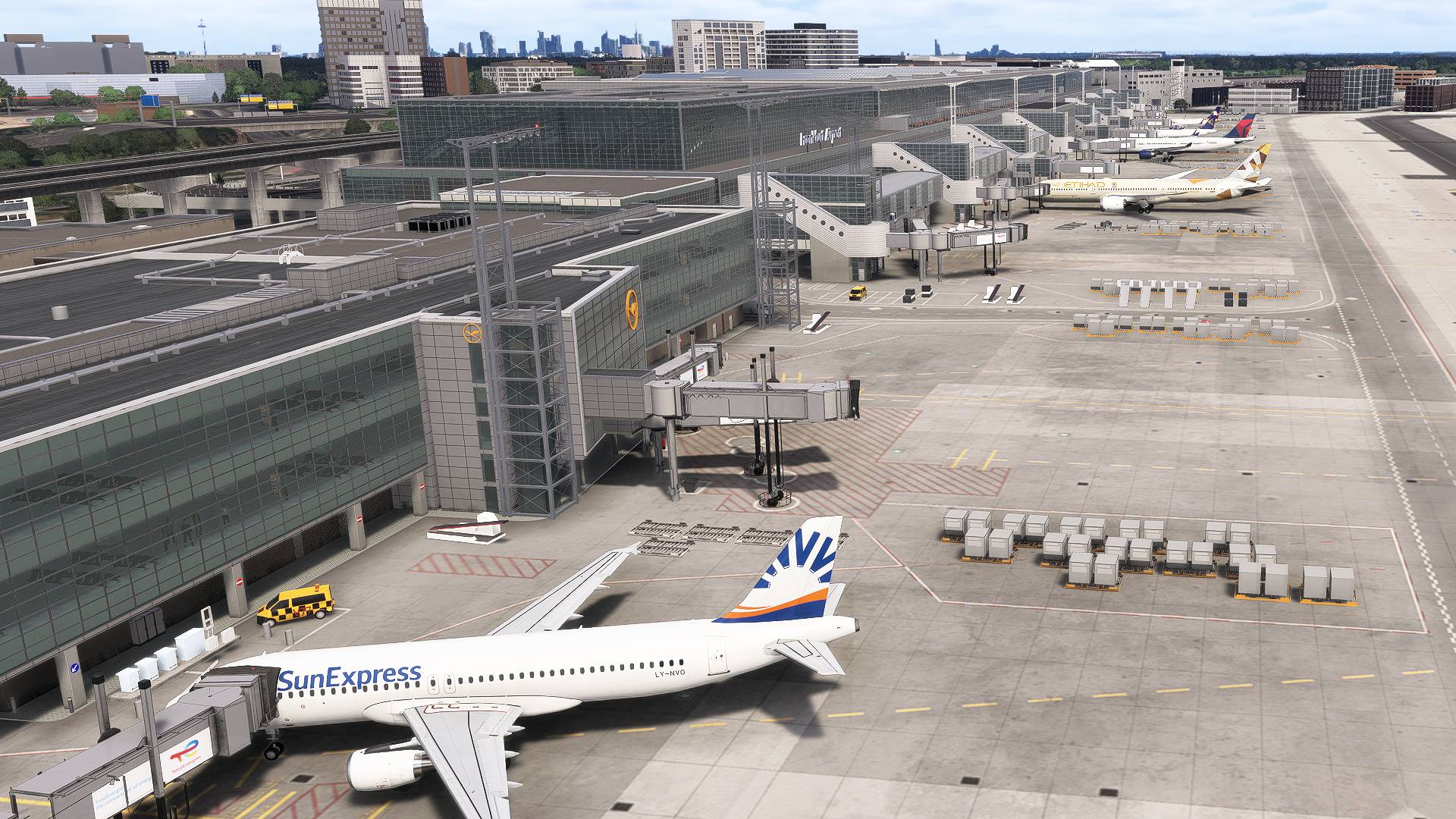
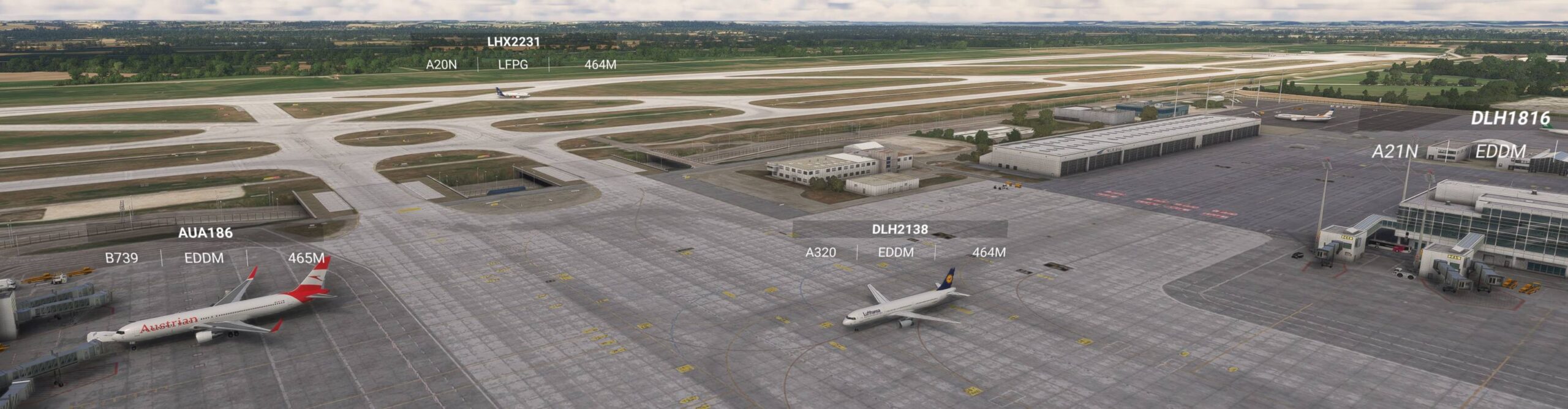
Nach diesen Anpassungen greift der MSFS 2024 auf seinen integrierten Live-Traffic-Stream zurück, nutzt aber gleichzeitig den umfangreichen Fundus des FSLTL Base Models Pakets. Das bedeutet: Reale Flugdaten kombiniert mit hoch detaillierten Modellen und den korrekten Liveries.
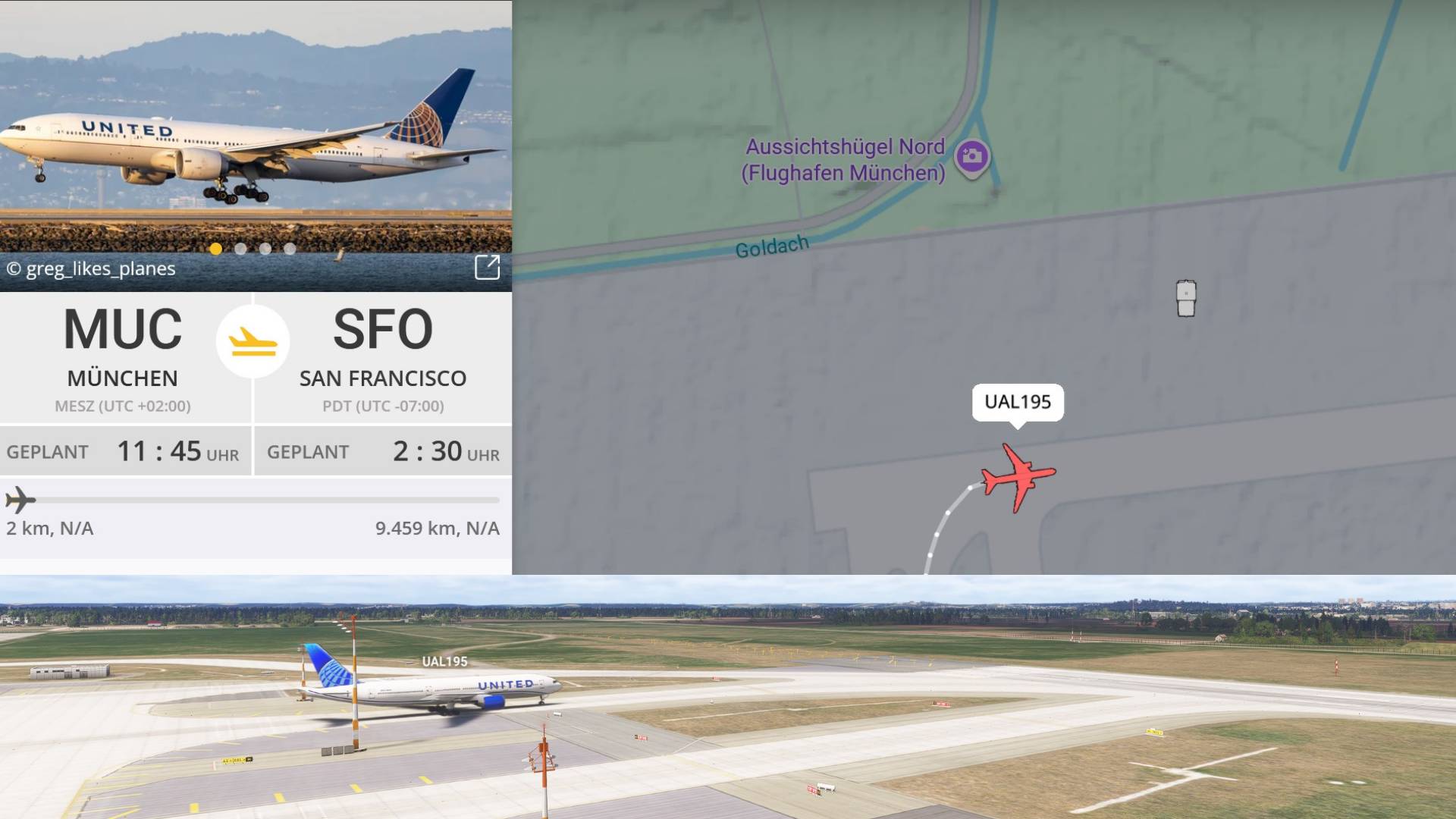
Wie gut dieses Zusammenspiel funktioniert, zeigt das Beispiel des Fluges UAL 195 (United Airlines) am Flughafen München: In der oberen Hälfte des Bildes die Darstellung auf FR24, unten die korrekte Darstellung im MSFS 2024 – wenn auch mit minimaler zeitlicher Verzögerung.
Überprüfung?
Wer selber kontrollieren möchte, ob bzw. wie gut der Live-Traffic funktioniert, kann sich bei den aktuellen Maschinen die entsprechenden Flugnummern einblenden lassen.

Dafür unter Einstellungen > Allgemeines > Flug-Schnittstelle > Flugverkehrsnamenschilder anzeigen aktivieren.

Die nächsten Schritte für den MSFS 2020
Auch für den MSFS 2020 gibt es eine ähnliche Lösung für kostenlosen Live-Traffic. Den Simulator starten und unter Allgemeine Optionen > Verkehr > Typ des Flugzeugverkehrs > Echtzeit Online aktivieren und unter Dichte für Flugzeuge am Boden Schieberegler auf 0 stellen.
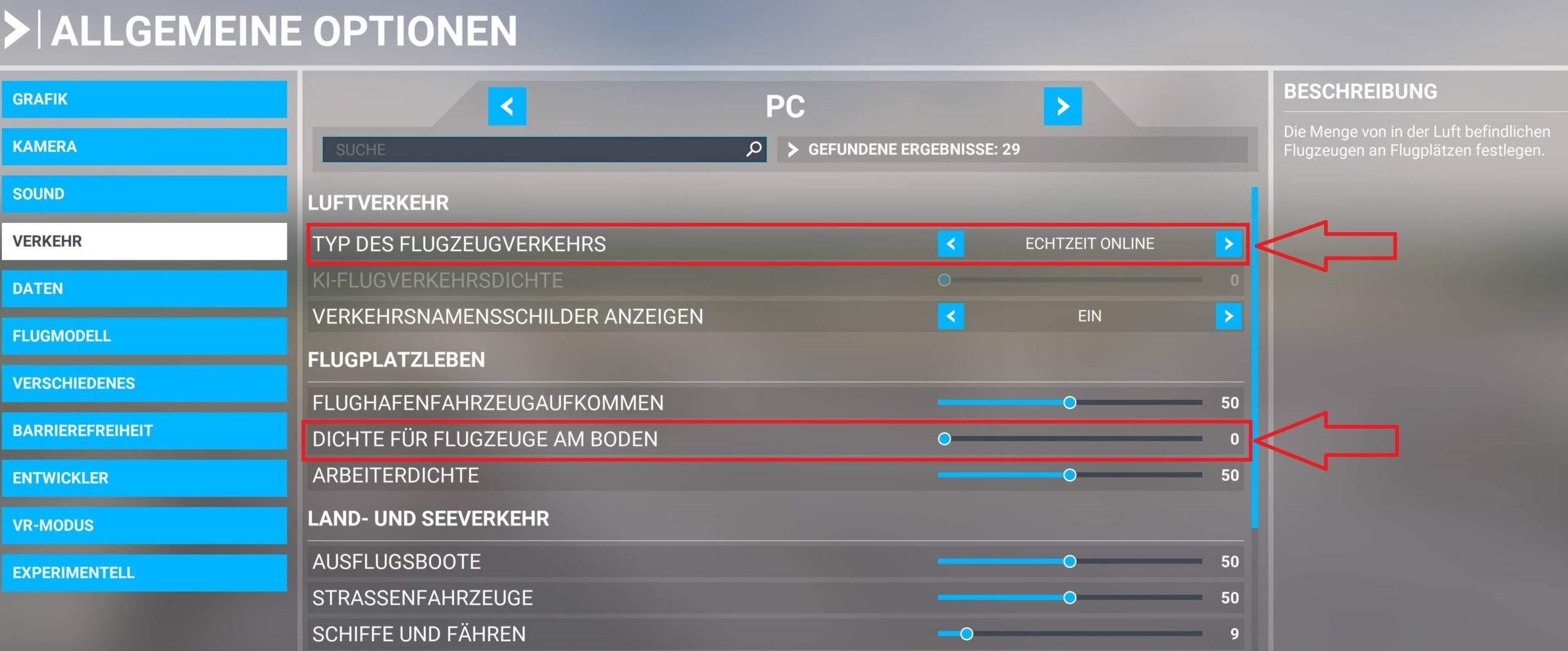
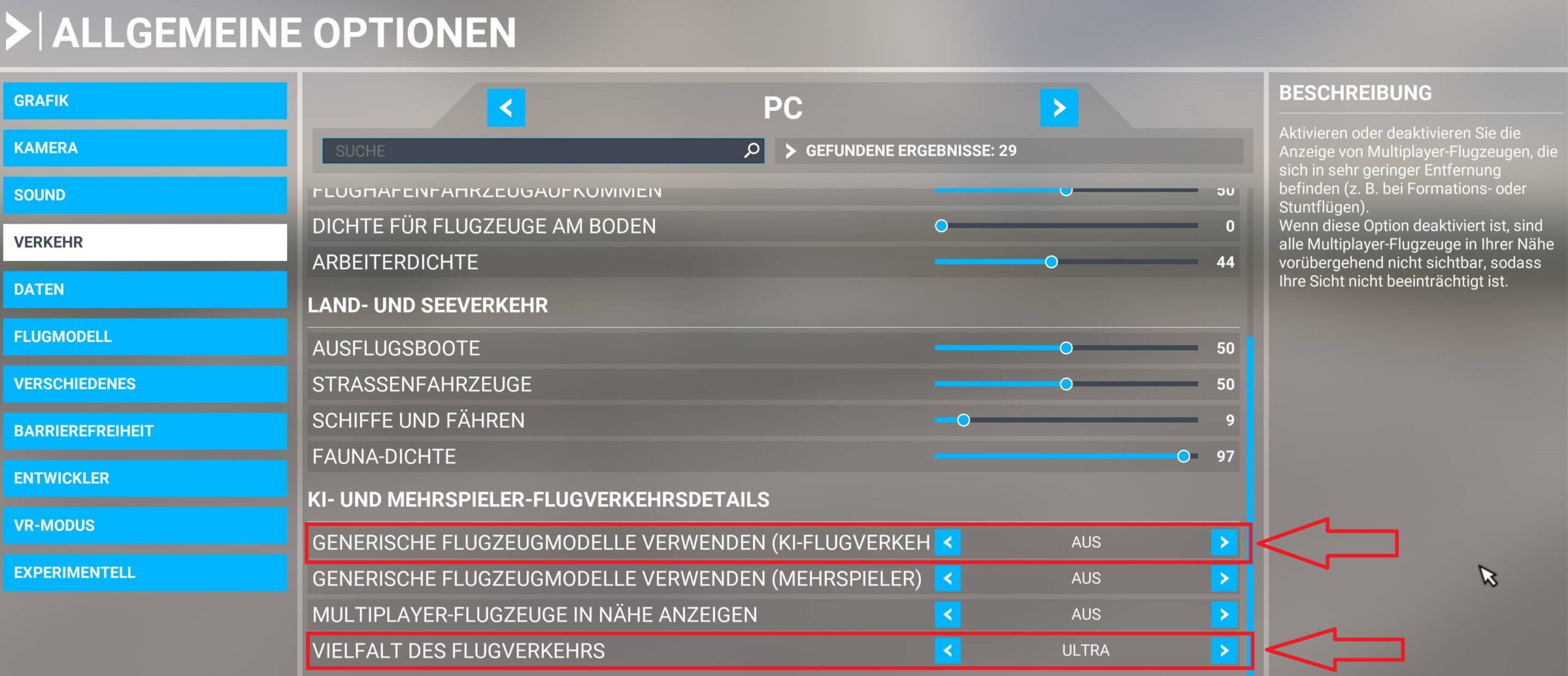
Generische Flugzeugmodelle verwenden auf AUS und Vielfalt des Flugverkehrs auf ULTRA
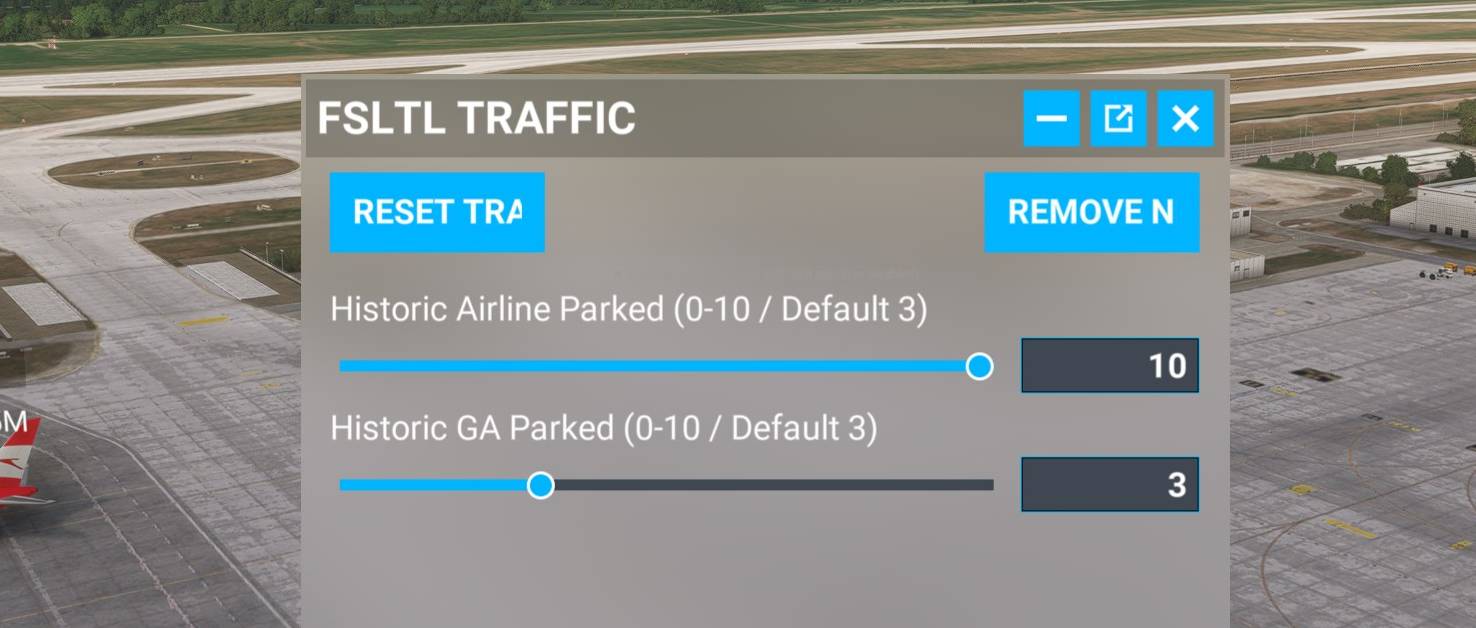
Den FSLTL Traffic Injector starten. Im In-Sim-Toolbar-Menü bei Historic Airline Parked den Schieberegler am besten auf maximal (10) stellen. Wer auch geparkte GA Flugzeuge sehen möchte, den Schieberegler nach Wunsch einstellen. Bitte beachten, dass die Performance bei maximalen Einstellungen auf großen Flughäfen leiden kann. Alle anderen Regler haben in dieser Konfiguration keinerlei Funktion und können unbeachtet bleiben.
Auch hier klappt es mit dem Live-Traffic dann ähnlich gut, wie im MSFS 2024.
Ergänzende Anmerkungen und weitere Möglichkeiten
Das FSLTL Traffic Base Models Paket bietet unzählige Flugzeugmodelle mit mehr als 5.000 unterschiedlichen Bemalungen. Dennoch muss erwähnt werden, dass nicht alle Liveries und Modelle umgesetzt sind. So fehlt etwa die Boeing 737 MAX 8 zur Gänze und wird z. B. im MSFS 2024 als Standard-Modell mit Werkslackierung dargestellt. Das kann man vermeiden, wenn man zusätzlich Pakete, etwa über den AI Manager der Alfa India Group herunterlädt.
Beim Start des AI Managers zunächst die Simulatorversion (z.B. MSFS2024) wählen und auf grünen OK Button drücken.

Im AI-Manager OCI > Quick Install > Global (für weltweite Abdeckung) oder andere gewünschte Region anklicken.

Im anschließend geöffneten Fenster auf Install drücken.

Das gewünschte Paket wird automatisch in den Community Ordner des jeweiligen Simulators geladen.

Das kann allerdings einige Zeit in Anspruch nehmen. Also Geduld!
Wenn dieses Paket heruntergeladen ist, ergänzt der MSFS 2024 bzw. 2020 automatisch jene Liveries und Modelle, die er im FSLTL Base Models Paket nicht findet durch jene aus dem AIG-Paket.

Inhalt teilen: